

日記を始めたいけれど、ノートは続かないし、専用アプリは入力項目が合わないと感じていませんか。エクセルなら、無料で始めやすく、自分好みに項目を増やせるのが強みです。この記事では、エクセル日記のメリットと注意点、初心者でも迷わない作り方、すぐ使えるテンプレート例、続けるコツまでまとめて解説します。
エクセル日記は無料で作れる|メリット・デメリットを解説
結論からいうと、エクセル日記は無料で始めやすく、あとから自由に育てられる記録方法です。
日付の自動入力、検索、集計、写真の挿入まで1つのブックで管理できるため、紙の日記より振り返りがしやすい点が魅力です。 Source Source
一方で、スマホだけで完結したい人や、手書きの温度感を重視する人には、別ツールのほうが合う場合もあります。
エクセル日記の4つのメリット
エクセル日記の大きな利点は、費用を抑えつつ、記録と振り返りを同時にできることです。
初期費用がほぼかからない項目を自由に追加できる検索や集計がしやすい写真や数値を一緒に残せる
実際に、1年分の日付を並べて記録する方法や、写真付きで残す使い方も紹介されており、単なる文章記録にとどまりません。 Source Source
エクセル日記の2つのデメリット
デメリットは、最初の設定に少し手間がかかることと、入力環境によっては手軽さが落ちることです。
関数や書式設定に慣れるまで時間がかかるスマホ中心だと入力しづらい場面がある
特に、最初から凝ったレイアウトを作ろうとすると挫折しやすいので、まずは4列程度のシンプル構成から始めるのが安全です。
こんな人にエクセル日記はおすすめ
エクセル日記は、記録を後で見返したい人や、数値化して分析したい人に向いています。
日記と習慣管理を1つにまとめたい人PCでの入力が苦にならない人気分や体調をグラフ化したい人検索して過去ログを探したい人
一言日記のように短く続ける運用とも相性がよく、続けやすさを重視する人にも使いやすい方法です。 Source
こんな人は別ツールを検討しよう
逆に、起動の速さや手書き感、複数端末の自動同期を最優先する人は、専用アプリやスプレッドシートも候補になります。
スマホで数秒で書きたい人通知機能で習慣化したい人家族やチームと共有したい人デザイン済み画面をすぐ使いたい人
エクセルは自由度が高い反面、初期設定は自分で決める必要があるため、完成済みの使い勝手を求める人には別ツールが楽です。
【7ステップ】エクセル日記の作り方|初心者向け完全ガイド
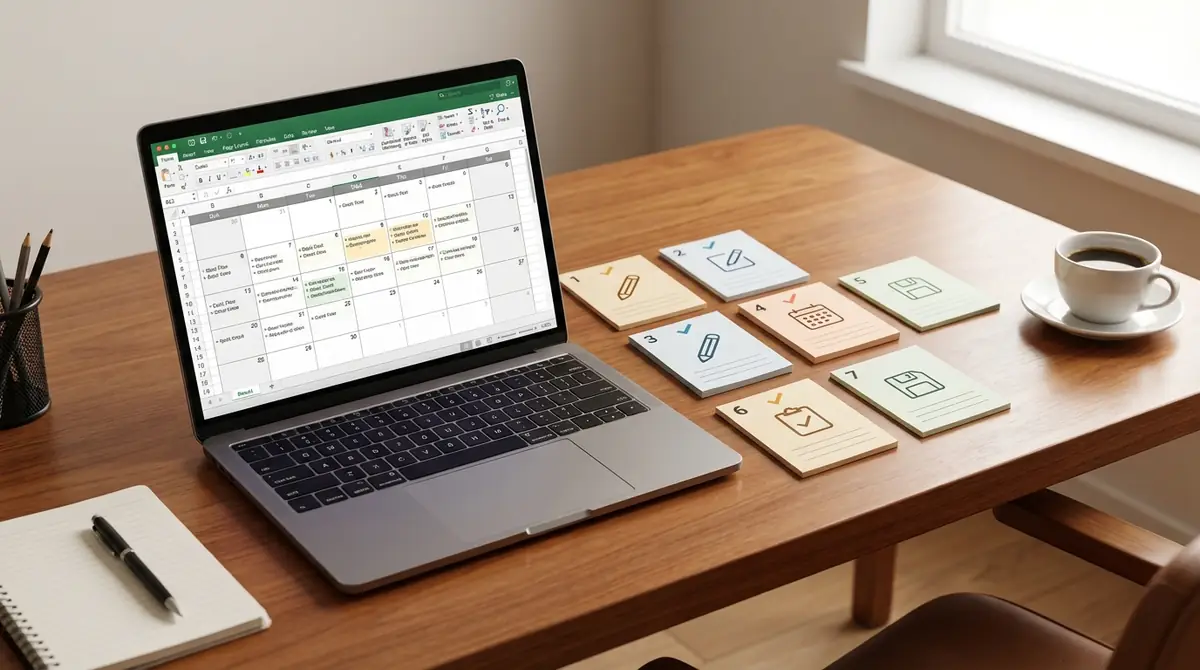
ここからは、初心者でも15分前後で形にできる基本の作り方を7ステップで解説します。
まずは1日1行で記録する形式にすると、列も少なく、後からのカスタマイズも簡単です。
ステップ1|新規ブックを作成しシート名を設定
最初は新規ブックを開き、シート名を使う単位に合わせて決めるのが基本です。
おすすめは『2026年日記』『1月』『日記ログ』のように、あとで見ても中身が分かる名前です。
1年を1シートにまとめる方法もあれば、月ごとに分ける方法もあるので、自分が探しやすい方式を選びましょう。 Source
ステップ2|基本の列を設定する(日付・曜日・天気・本文)
初心者は、まず4列だけ作れば十分です。
列役割A列日付B列曜日C列天気D列本文
本文欄を広めに取り、1行日記なら30文字程度、しっかり書くなら折り返し表示を使うと見やすくなります。 Source
ステップ3|日付と曜日を自動入力する関数を設定
手入力を減らすなら、日付と曜日は関数で自動化するのが効率的です。
A2に開始日を入れ、A3以降は『=A2+1』で連続日付にできます。
B2には『=TEXT(A2,’aaa’)』を入れると、月、火、水のように曜日を表示できます。 Source
ステップ4|条件付き書式で土日に色を付ける
土日を自動で色分けすると、1か月分を見たときの視認性が一気に上がります。
対象範囲を選び、条件付き書式で『数式を使用』を選択し、土曜は『=WEEKDAY(A2,2)=6』、日曜は『=WEEKDAY(A2,2)=7』を設定します。
土曜を薄い青、日曜を薄い赤にすると、色が強すぎず本文も読みやすいです。
ステップ5|セルの書式を整えて入力しやすくする
続けやすさは、見た目より入力のしやすさで決まります。
本文列は幅を広げ、折り返して全体を表示にし、行の高さを40から80程度にすると、一言でも長文でも扱いやすくなります。
天気や気分は中央揃え、本文は左揃えにすると、視線移動が少なくなり入力が楽です。
ステップ6|ヘッダー行を固定して見やすくする
日記が100行を超えると、項目名が消えるだけでかなり見づらくなります。
『表示』から『先頭行の固定』を使えば、スクロールしても列名が残るため、入力ミスや見間違いを防げます。
1年分を1シートにする場合は、最初に必ず入れておきたい設定です。
ステップ7|テンプレートとして保存する
最後に、毎回同じ設定を使えるようテンプレート化しておくと効率的です。
よく使う形式が固まったら、ファイル名を『日記テンプレート』などにして保存し、新しい月や年は複製して使い回します。
ファイル名のルールを決めておくと管理しやすく、たとえば『日記_2026_03.xlsx』のようにすると後から探しやすくなります。 Source
コピペで使える!エクセル日記に便利な関数5選
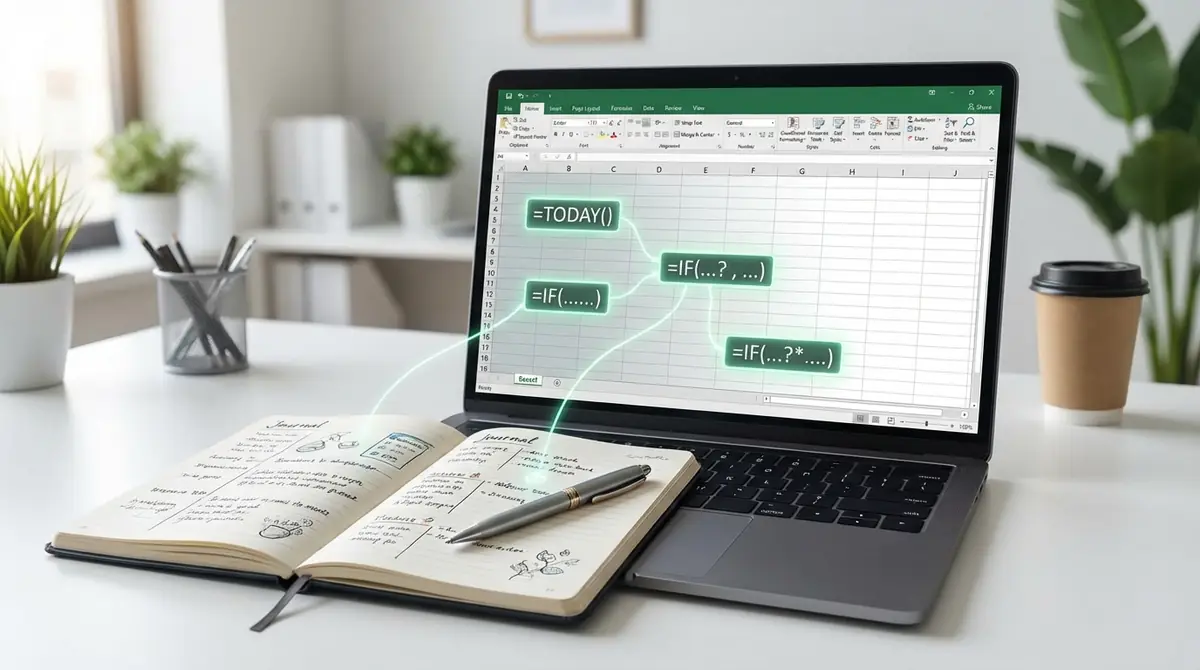
エクセル日記は、関数を数個入れるだけで使い勝手が大きく変わります。
ここでは、初心者でもすぐ使える定番だけを5つに絞って紹介します。
TODAY関数|今日の日付を自動表示
今日の日付を別セルに常に表示したいなら、TODAY関数が最も簡単です。
たとえばF1に『=TODAY()』を入れておけば、ブックを開いた日の年月日が自動表示されます。
ただし、開いた日に応じて値が変わるため、記録用の日付は固定入力、確認用の日付はTODAY関数と分けると安全です。 Source
COUNTA関数|日記を書いた日数をカウント
継続日数を見える化したいなら、本文列の入力数を数える方法が手軽です。
たとえば本文がD列なら、『=COUNTA(D2:D366)』で書いた日数を集計できます。
数が増えるほど達成感が出るので、月末の振り返りや習慣化のモチベーション維持に向いています。
COUNTIF関数|特定条件の日数を集計
条件ごとの傾向を見たいなら、COUNTIF関数が便利です。
たとえば天気がC列なら、『=COUNTIF(C2:C366,’晴れ’)』で晴れの日数を数えられます。
気分欄を5段階で作れば、『良い日が月に何日あったか』のような集計も簡単です。
XLOOKUP関数|過去の特定日を瞬時に検索
過去の特定日をすぐ呼び出したいときは、XLOOKUP関数が役立ちます。
検索日をH2、日付列をA、本文列をDとした場合、『=XLOOKUP(H2,A:A,D:D,’未入力’)』で本文を表示できます。
記念日や体調不良だった日をあとから探す作業が数秒になるので、振り返り効率が大きく上がります。
条件付き書式|空欄の日をハイライトして書き忘れ防止
書き忘れ対策には、空欄セルを色で知らせる設定が効果的です。
本文列に対して『セルの値が空白』の条件付き書式を設定し、薄い黄色で塗るだけでも未記入日がすぐ分かります。
1日単位で抜け漏れを把握できるため、三日坊主の防止策として実用的です。
【無料ダウンロード】目的別エクセル日記テンプレート3選
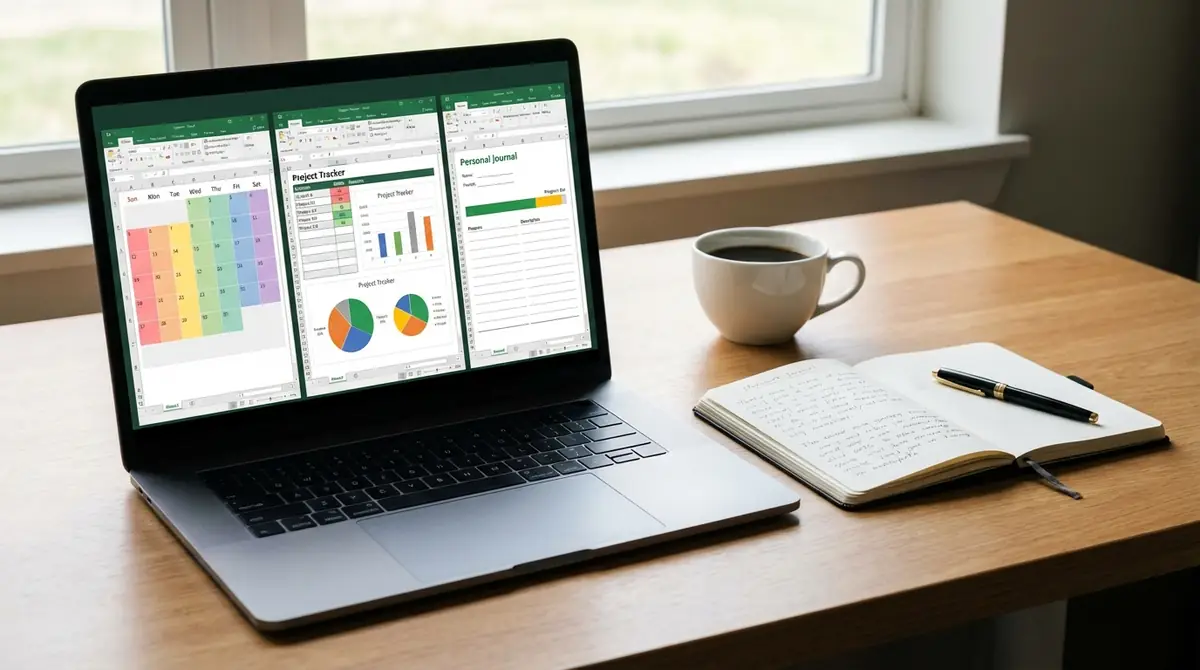
ここでは、すぐに真似できる3種類のテンプレート構成を紹介します。
表の列名をそのままコピペして作れば、無料で自分専用テンプレートとして使えます。
シンプル日記テンプレート|続けやすさ重視の人向け
最初の1冊目におすすめなのは、入力項目を最小限に絞ったシンプル型です。
日付曜日ひとこと2026/3/10火朝の散歩で気分が整った
1日10秒から30秒で書けるので、まず続けることを最優先したい人に向いています。 Source
習慣トラッカー付き日記テンプレート|習慣化したい人向け
日記と同時に行動習慣も記録したいなら、チェック列を追加した型が便利です。
日付本文運動読書早寝気分2026/3/10集中できた1104
数値化しやすいため、月末に達成率を出したり、体調との関係を見たりするのに向いています。
振り返り日記テンプレート|内省・自己成長したい人向け
深く振り返りたい人には、出来事だけでなく学びを書く列を用意した型が合います。
日付出来事感情学び明日の一歩2026/3/10会議が長引いた少し疲れた事前共有が重要議題を先に送る
長期で振り返る発想は、Microsoftの10年日記テンプレートにも通じる考え方で、過去と今を比較しやすいのが魅力です。 Source
エクセル日記のカスタマイズアイデア5選
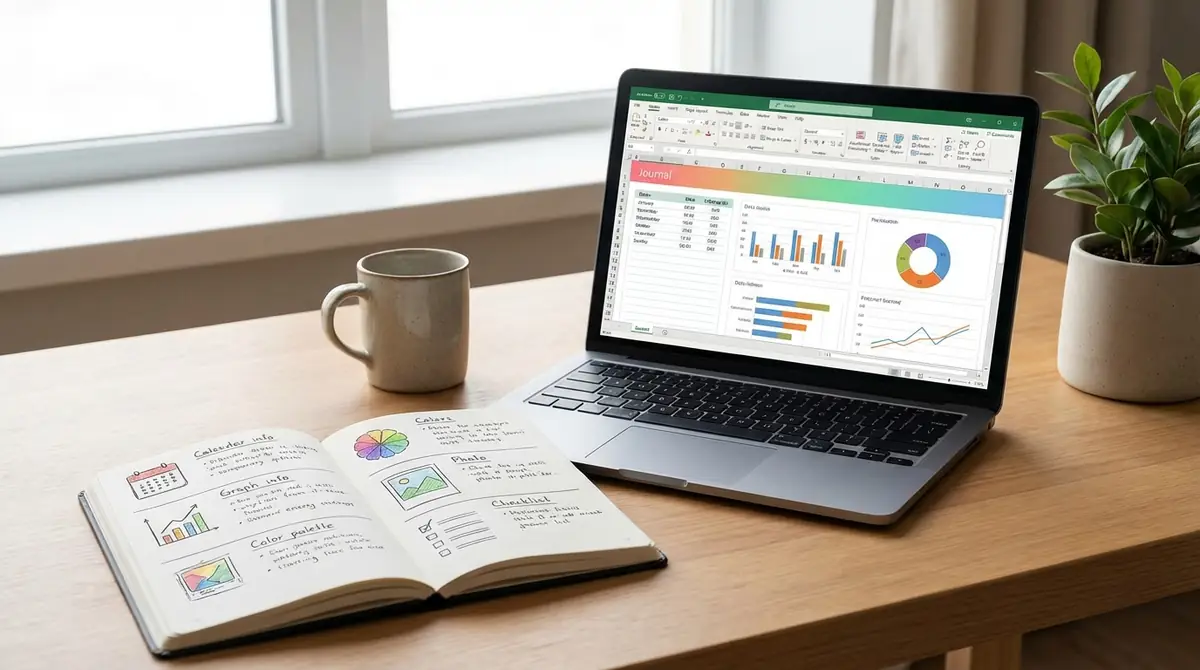
エクセル日記は、少し手を加えるだけで記録の価値が大きく上がります。
ここでは、続けやすさと振り返りやすさの両方を高める実用的な工夫を5つ紹介します。
天気・気温を記録して体調管理に活用
天気と気温を残すと、体調や気分の波との関係が見えやすくなります。
たとえば『晴れ 18度』のように記録しておけば、頭痛や眠気が出やすい条件を後から探しやすくなります。
健康記録と日記を分けずに運用できる点は、表計算との相性がよい部分です。
気分スコアを数値化してグラフで可視化
気分を1から5で記録すると、感情の変化をグラフで追えます。
折れ線グラフにすれば、仕事が忙しい週や休日明けの落ち込みなど、主観では気づきにくい傾向も見つけやすくなります。
文章だけでは曖昧になりがちな気分も、数値にすると比較しやすいです。
写真・画像を挿入してビジュアル日記に
思い出を濃く残したいなら、写真を1枚添えるだけでも満足度が上がります。
『挿入』から画像を追加すれば、旅行、食事、子どもの成長記録などを文章と一緒に残せます。 Source
写真付きの日記を作る流れは、次の動画も参考になります。 Source
月間サマリーシートで振り返りを効率化
日次の記録とは別に、月間サマリーを1枚作ると振り返りが一気に楽になります。
たとえば『書いた日数』『平均気分』『印象的だった出来事3つ』をまとめるだけでも、1か月の流れを数分で確認できます。
日次シートが長くなっても、月単位で要点を見返せるため、継続しやすさにもつながります。
ドロップダウンリストで入力を簡略化
天気や気分など、毎回同じ語句を入れる欄はドロップダウン化すると便利です。
データの入力規則を使って『晴れ・くもり・雨』や『1・2・3・4・5』を選べるようにすれば、入力速度が上がり表記ゆれも防げます。
あとでCOUNTIF関数で集計しやすくなる点も大きなメリットです。
エクセル日記を続けるコツ3つ|挫折しない仕組み作り
日記は機能よりも、続ける仕組みの有無で結果が変わります。
ここでは、三日坊主を防ぎやすい現実的なコツを3つに絞って紹介します。
毎日同じ時間に開く習慣をセットにする
続けるコツは、日記を書くことを単独の行動にしないことです。
たとえば『夕食後にPCを開いたら1分だけ書く』のように、既存の習慣に結び付けると定着しやすくなります。
時間を固定すると、書くか迷う回数が減るため、習慣化の負担が小さくなります。
完璧を目指さない|一言でもOKルールを作る
長く続けたいなら、毎日充実した文章を書こうとしないことが大切です。
『眠い』『よく頑張った』『雨で静かな日だった』のように、一言でも記録した日は成功と決めましょう。
1行日記の発想は、負担を下げながら継続しやすくする実践法として有効です。 Source
月に一度、過去を読み返す時間を作る
続ける理由を作るには、書くだけで終わらせないことが重要です。
月末に10分だけ読み返すと、自分の変化や繰り返している悩み、うまくいった行動が見えてきます。
エクセルは検索や集計がしやすいため、振り返りの効果を感じやすく、継続の動機になりやすいです。
エクセルとGoogleスプレッドシートを比較|日記に向いているのはどっち?
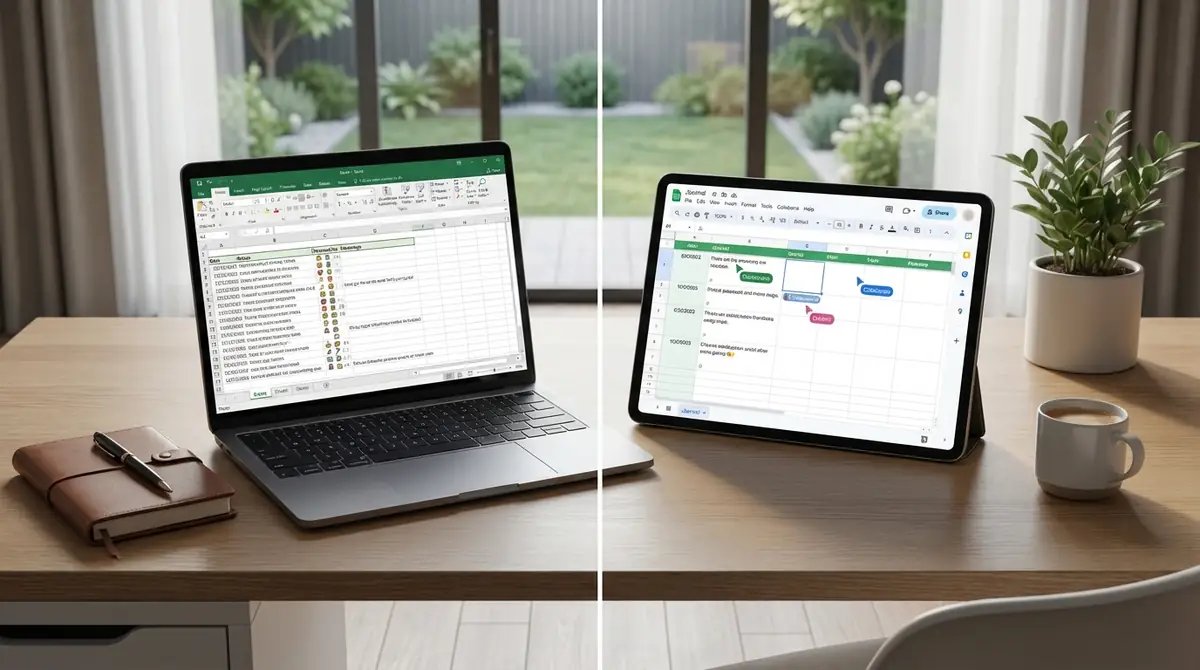
結論として、PCでしっかり管理するならエクセル、共有やスマホ優先ならスプレッドシートが向いています。
どちらが優れているかではなく、日記を書く環境に合うかどうかで選ぶのが失敗しないコツです。
5項目で徹底比較|オフライン・同期・操作性・関数・容量
項目エクセルGoogleスプレッドシートオフライン強い設定次第同期OneDrive利用で快適標準で強い操作性細かな書式調整が得意共同編集が得意関数豊富で安定基本機能は十分容量画像多用で重くなりやすい分散管理しやすい
写真を多く入れる日記や、細かなレイアウト調整をしたい場合は、エクセルのほうが扱いやすい場面が多いです。
エクセルが向いている人・スプレッドシートが向いている人
エクセル向きなのは、個人利用でじっくり記録したい人です。
エクセルが向いている人: PC中心、書式にこだわりたい、写真や集計を多用したいスプレッドシートが向いている人: スマホ中心、共有したい、どこでも同じファイルを開きたい
どちらか迷う場合は、まずエクセルで型を作り、必要になったら共有用に移す方法でも十分です。
エクセル日記に関するよくある質問
最後に、エクセル日記を始める前によくある疑問をまとめて解消します。
スマホからエクセル日記を編集できる?
A: できます。
ただし、長文入力や書式調整はPCのほうが快適なので、スマホは追記用、PCは整理用と分けると使いやすいです。
日記データのバックアップ方法は?
A: クラウド保存と月次コピーの併用が安全です。
OneDriveやGoogle Driveに保存しつつ、月末に別名保存でバックアップを作ると、誤削除や破損のリスクを下げられます。
何年分もデータが溜まったら重くならない?
A: 文字中心なら大きな問題は出にくいですが、画像を大量に入れると重くなりやすいです。
1年ごとにファイルを分ける、写真は別フォルダ管理にする、といった運用で軽さを保ちやすくなります。
Macでもエクセル日記は作れる?
A: 作れます。
基本的な関数、条件付き書式、画像挿入、表の作成はMac版でも対応しているため、今回の作り方はそのまま応用できます。
無料で使えるExcel互換ソフトはある?
A: あります。
Excel Onlineや互換ソフトでも簡易的な日記は作れますが、細かな書式や一部関数の挙動は差があるため、最初に保存形式を確認しておくと安心です。
まとめ|エクセル日記で『書く習慣』を今日から始めよう
エクセル日記は無料で始めやすく、検索や集計がしやすい最初は『日付・曜日・天気・本文』の4列で十分関数と条件付き書式で入力の手間を減らせるテンプレート化すれば毎月の準備がほぼ不要になる続けるコツは完璧を目指さず、一言でも書くこと
まずは今日の1行からで大丈夫です。
この記事のテンプレート例をそのまま真似して、あなた専用のエクセル日記を作ってみてください。









コメント