

PCで日記を始めたいと思っても、無料で十分なのか、スマホ同期は必要か、仕事用PCでも安全に使えるのかで迷いやすいですよね。この記事では、PCで使いやすい日記アプリを厳選して比較し、タイプ別の選び方から始め方までわかりやすく整理します。自分に合う1本を、最短で見つけたい人はぜひ参考にしてください。
【結論】迷ったらこの3つ!PC日記アプリおすすめ3選
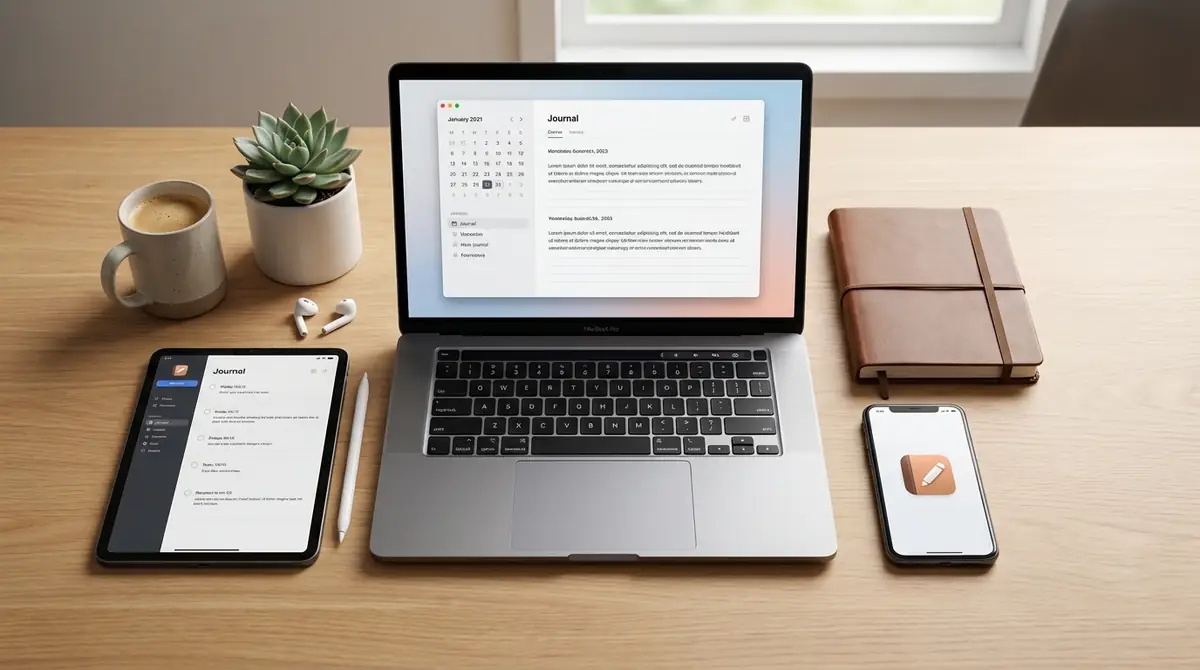
結論から言うと、万人向けはNotion、日記専用の使いやすさ重視ならJourney、Apple製品中心ならDay Oneです。
この3つはそれぞれ強みがはっきりしており、無料で始めたい人、日記だけに集中したい人、MacやiPhoneで統一したい人の悩みにそのまま対応できます。
自由度と無料性能を重視するならNotion書きやすさと専用設計を重視するならJourneyApple連携と体験の完成度を重視するならDay One
無料で高機能なら「Notion」
無料で高機能なPC日記アプリを選ぶなら、最有力はNotionです。
表、カレンダー、タグ管理、テンプレートを組み合わせられるため、1行日記から写真付きの振り返りまで幅広く対応できます。
日記専用アプリではありませんが、逆に自分好みに育てやすく、仕事メモや読書記録と一元管理したい人には特に相性が良いです。
日記専用の使いやすさなら「Journey」
日記を書くこと自体の快適さを重視するならJourneyが有力です。
画面構成がわかりやすく、日付ごとに自然に書き進められるので、PCでの入力が苦になりにくいのが強みです。
WindowsやAndroidなど複数環境で使いやすく、日記専用らしい迷いの少ない設計なので、Notionの自由度が高すぎると感じる人に向いています。
Apple製品ユーザーなら「Day One」
MacやiPhoneを中心に使っているなら、Day Oneの完成度は非常に高いです。
複数の日記を分けて管理しやすく、写真や音声、位置情報なども組み合わせて記録しやすいため、単なる文章メモ以上の記録を残せます。
日記専用アプリとしての快適さと見返しやすさを両立したい人は、まず候補に入れてよい1本です。
参考: Day Oneアプリ – Mac – App Store
PC日記アプリとは?3つの種類と特徴を解説

PC日記アプリは大きく分けると、インストール型、ブラウザ型、クラウド同期型の3種類です。
違いは見た目よりも、保存場所、同期方法、使える端末数、セキュリティの考え方にあります。
自分に合うアプリを選ぶには、まずこの分類を理解し、何を優先するかを明確にするのが近道です。
インストール型|オフラインで完結・プライバシー重視派向け
オフライン中心で使いたいなら、インストール型が向いています。
データをPC内に保存しやすいため、ネット接続がない環境でも書けて、保存先を自分で管理しやすいのが利点です。
一方で、別のPCやスマホと自動同期しにくい場合があるため、バックアップの手間まで含めて運用できる人に向いています。
ブラウザ型|インストール不要・複数PCで使える
会社PCと自宅PCの両方で使いたいなら、ブラウザ型は扱いやすいです。
インストール不要なので、ログインするだけで同じ環境を再現しやすく、端末の容量もほとんど使いません。
ただし、通信環境やサービス側の仕様に使い勝手が左右されるため、オフライン重視の人にはやや不向きです。
クラウド同期型|PCとスマホ両方で書ける現在の主流
今もっとも使いやすいのは、PCとスマホをまたいで使えるクラウド同期型です。
朝はスマホで1行、夜はPCで詳しく追記するといった使い分けができ、日記を続けやすくなります。
継続率を重視するなら有力ですが、料金や保存先、暗号化の有無はサービスごとに差があるため、事前確認は欠かせません。
PC日記アプリの選び方|失敗しない5つのチェックポイント

PC日記アプリ選びで失敗しないコツは、機能の多さよりも、続けやすさに直結する5項目を先に確認することです。
特に同期、検索、エクスポート、セキュリティ、料金は、使い始めてから後悔しやすい部分なので最初に見ておきましょう。
マルチデバイス同期|PCだけ?スマホでも書きたい?
PCだけで完結するのか、スマホでも書きたいのかで最適解は変わります。
通勤中や就寝前にも記録したい人は、PCとスマホが自動で同期するタイプを選ぶほうが継続しやすいです。
逆に自宅PCでじっくり書く習慣があるなら、同期よりも保存先の自由度を優先しても問題ありません。
検索・振り返り機能|過去の日記を活用できるか
日記は書くこと以上に、後から振り返れることが価値になります。
全文検索、タグ、カレンダー表示、月別一覧があると、数か月後でも必要な記録を数秒で探しやすくなります。
仕事や学習の記録も兼ねるなら、検索性の差は使い勝手に直結するので軽視できません。
データのエクスポート|乗り換え・バックアップは可能か
長く使う前提なら、書き出し機能は必ず確認したい項目です。
テキスト、Markdown、PDF、HTMLなどで出力できるアプリなら、他サービスへ移行しやすく、突然の仕様変更にも備えやすくなります。
エクスポート不可のサービスは囲い込みが強くなりやすいため、将来の自由度を重視する人には不向きです。
セキュリティ|パスワード・暗号化の対応状況
日記は個人情報のかたまりなので、セキュリティ確認は必須です。
アプリのロック、ログイン保護、暗号化、バックアップ方式まで見ておくと、他人に見られる不安を大きく減らせます。
共用PCで使う人ほど、この項目は機能数より優先して選ぶべきです。
料金体系|無料プランの制限と有料版の価値
無料で始められても、写真枚数や同期台数に制限がある場合は少なくありません。
無料版で十分なのは、文章中心でまず習慣化したい人です。
写真添付、複数端末同期、強いセキュリティ、長期保存まで求めるなら、有料版の価値が出やすくなります。
【徹底比較】PCで使える日記アプリおすすめ7選

ここからは、PCで使いやすい代表的な日記アプリを7本に絞って比較します。
単純な人気順ではなく、無料性能、専用性、保存の自由度、Windowsとの相性など、選ぶ基準が異なる人でも判断しやすいように整理しました。
Notion|自由度最強のオールインワン【無料】
Notionは、自由度を重視する人に最適なPC向け日記アプリです。
カレンダー、データベース、チェックリスト、画像挿入を組み合わせられるため、日記を単なる記録ではなく、生活ログとして蓄積できます。
弱点は、初期設定を自分で整える必要がある点ですが、逆に言えば自分専用の書き方を作りたい人には強い武器になります。
無料で始めやすいPCとスマホの併用がしやすい日記専用ではないため最初は少し作り込みが必要
Day One|日記専用アプリの最高峰【Mac/iOS】
日記専用アプリとしての完成度で選ぶなら、Day Oneは有力候補です。
複数の日記を分けて管理しやすく、写真、音声、位置情報などをまとめて残せるため、その日の体験を立体的に記録できます。
Apple環境との相性が特に良く、見返す体験まで含めて上質なので、書くこと自体を楽しみたい人に向いています。
参考: Day Oneアプリ – Mac – App Store
Journey|Windows・Android対応の定番【クロスプラットフォーム】
Journeyは、PCとスマホをまたいで自然に使いたい人に向く定番アプリです。
見た目がシンプルで、日付ベースで迷わず入力できるため、日記アプリに慣れていない人でも始めやすいのが魅力です。
WindowsとAndroidの相性を重視する人や、専用アプリらしい操作感を求める人には、非常にバランスの良い選択肢です。
Obsidian|マークダウン派の知識管理ツール【ローカル保存】
文章を資産として残したい人には、Obsidianが合います。
Markdownで書けてローカル保存しやすく、フォルダ単位で自分のデータを持てるため、サービス依存を避けたい人に人気です。
日記専用ではないぶん、記録を読書メモやアイデア整理とつなげやすく、書いた内容を知識として再利用しやすいのが強みです。
Microsoft OneNote|Office連携で仕事用PCに最適【無料】
仕事用PCで使うなら、OneNoteは実用性が高い選択肢です。
ノート、セクション、ページの階層で整理でき、会議メモ、日報、個人日記を1つの流れで管理しやすいのが利点です。
Office環境との相性が良く、無料で始めやすいため、まずは追加コストなしで試したい人にも向いています。
参考: 日記をつけよう! – 日記・手帳 特集 – 楽しもう Office – Microsoft
Diarium|Windows専用の高機能日記アプリ【買い切り】
Windows中心で使うなら、Diariumは専用性と扱いやすさの両立が魅力です。
日記向けの画面設計が整っており、時系列で見返しやすいので、PCで毎日書く習慣を作りやすいです。
サブスクより買い切りを好む人には特に相性が良く、長期運用のコストを読みやすい点も安心材料になります。
Penzu|ブラウザ完結のシンプル日記【暗号化対応】
Penzuは、インストール不要でシンプルに書きたい人向けです。
ブラウザで使いやすく、余計な機能を増やしすぎず、文章を書くことに集中しやすい設計です。
暗号化対応を重視したい人にも候補になりやすく、共用PCや複数端末からアクセスする用途でも検討しやすいサービスです。
【一覧表】PC日記アプリ7選の機能・料金比較

迷ったときは、機能と料金のバランスを一覧で比較すると判断しやすくなります。
アプリPC対応同期保存の考え方料金感向いている人NotionWindows・Mac・ブラウザ強いクラウド中心無料で始めやすい自由に管理したい人Day OneWindows・Mac・ブラウザ強いクラウド同期型有料価値が高いAppleユーザーJourneyWindows・Mac・ブラウザ強いクラウド同期型無料あり専用アプリ派ObsidianWindows・Mac調整次第ローカル中心無料で使いやすいMarkdown派OneNoteWindows・Mac強いクラウド中心無料仕事用PCの人DiariumWindows・Mac用途次第ローカル寄り買い切りWindows専用で選びたい人Penzuブラウザ強いクラウド中心無料あり手軽さ重視の人
無料重視ならNotionかOneNote、専用性重視ならJourneyかDay One、データ管理重視ならObsidianかDiariumと考えると選びやすいです。
【タイプ別診断】あなたに合ったPC日記アプリはこれ

ここでは目的別に、どのアプリが合いやすいかを短く整理します。
性能の優劣より、自分の使い方に近いかどうかで選ぶほうが、結果として長続きしやすくなります。
「無料で手軽に始めたい」→ Notion or OneNote
初期費用をかけずに始めたいなら、NotionかOneNoteが有力です。
Notionは自由度、OneNoteはわかりやすさが強みなので、カスタマイズしたいなら前者、すぐ書きたいなら後者が向いています。
「日記だけに集中したい」→ Day One or Journey
日記専用アプリの快適さを求めるなら、Day OneかJourneyが合います。
見返しやすさや記録の没入感を重視するならDay One、WindowsやAndroidも含めてバランス良く使うならJourneyが選びやすいです。
「データは自分で管理したい」→ Obsidian or Diarium
保存先の自由度を重視するなら、ObsidianかDiariumが向いています。
ObsidianはMarkdownとローカル管理、DiariumはWindows専用の扱いやすさが魅力なので、自由度か専用性かで決めると失敗しにくいです。
「PCでもスマホでもシームレスに」→ Journey or Notion
端末をまたいで自然に使いたいなら、JourneyかNotionが候補です。
Journeyは日記専用らしい一貫性があり、Notionは日記以外の情報もまとめて管理しやすいので、用途の広さで選ぶとよいでしょう。
PC日記アプリを今日から始める3ステップ

日記アプリは、完璧に比較し切ってから始めるより、1本試して書き始めるほうが続きやすいです。
最初のハードルを下げるために、次の3ステップで進めてみてください。
ステップ1:上の比較から1つ選ぶ
まずは無料か、専用アプリか、ローカル保存かの3軸だけで1つ選びましょう。
最初から完璧な正解を探すより、今の生活に近いものを選ぶほうが失敗しにくいです。
ステップ2:ダウンロード・アカウント作成
次にPCへ導入し、必要ならスマホ側も同時に設定します。
同期を使う予定なら、この段階でログインとバックアップ方法まで確認しておくと、後から迷いません。
ステップ3:最初の1行を書いてみる
最初から長文を書く必要はなく、今日あったことを1行だけで十分です。
たとえば、今日の気分、印象に残った出来事、明日の予定のどれか1つを書けば、日記の習慣は始まります。
PC日記アプリに関するよくある質問

Q. 無料アプリでも十分使えますか?
A: 文章中心の日記なら十分使えます。まずはNotionやOneNoteの無料利用で始め、写真量や同期条件が増えたら有料版を検討する流れがおすすめです。
Q. 日記データが消える心配はありませんか?
A: 完全にゼロにはできませんが、クラウド同期とエクスポートを併用すればリスクは大きく下げられます。ローカル保存型なら定期バックアップが重要です。
Q. 他人に見られないように設定できますか?
A: 多くのアプリでログイン保護や端末ロックを使えます。共用PCでは自動ログインを避け、パスワード保護や暗号化対応の有無も確認しておきましょう。
Q. スマホの日記アプリからデータ移行できますか?
A: 書き出し形式に対応していれば可能な場合があります。CSVやテキスト、Markdownなどで出力できるかを事前に確認するのがポイントです。
Q. PCで日記を続けるコツはありますか?
A: 書く量を増やすより、書くタイミングを固定するのがコツです。毎日21時に1行だけ書くなど、負担が小さい習慣にすると継続しやすくなります。
まとめ|PC日記アプリは「まず1つ試す」が正解

PC日記アプリ選びで大切なのは、最強の1本を探し続けることではなく、今の自分が続けやすい1本を選ぶことです。
無料重視ならNotionかOneNoteが始めやすい日記専用の使いやすさならJourneyかDay Oneが有力保存の自由度を求めるならObsidianかDiariumが候補迷ったらPCとスマホの両方で使えるものを選ぶと続けやすい
まずは気になった1本を入れて、今日の1行を書いてみてください。









コメント