

紙の日記は続かないけれど、パソコンなら記録しやすいと感じていませんか。エクセルの日記なら、検索しやすく、項目も自由に変えられます。この記事では、すぐ使える4種類のテンプレート例、5分で作れる基本形、続けるコツまでを、初心者にもわかりやすく整理して解説します。
【無料ダウンロード】用途別エクセル日記テンプレート4選
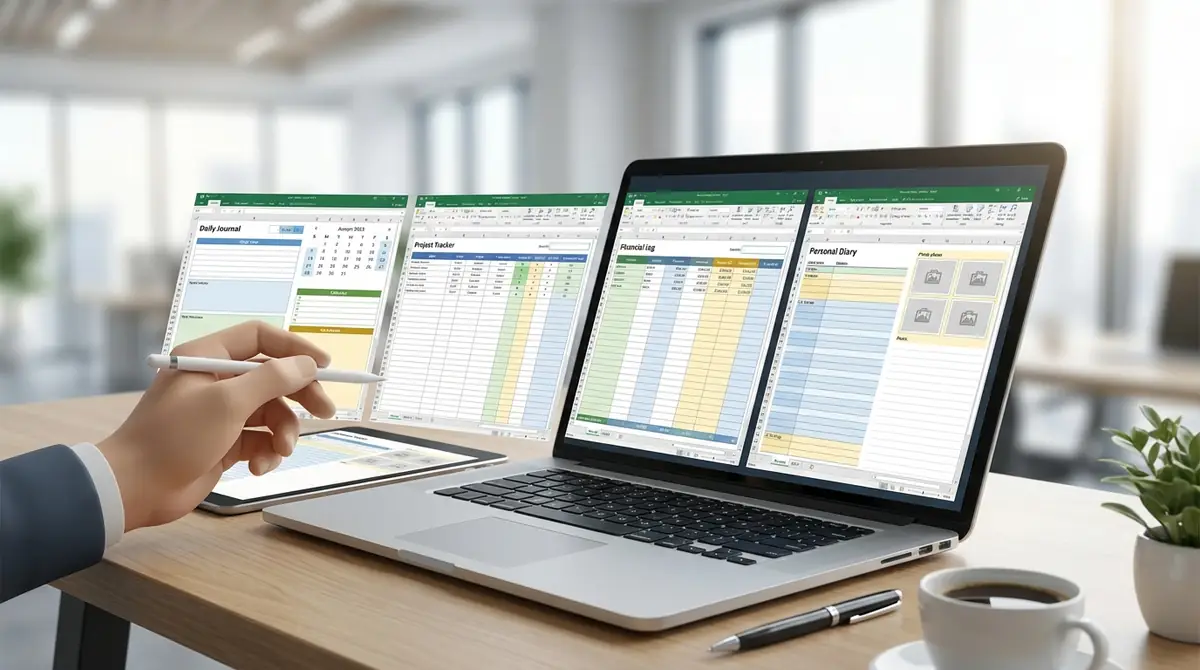
結論から言うと、エクセル日記は用途別に型を分けると続きやすくなります。
毎日1行だけ書く簡易型、感情まで残す詳細型、仕事の進捗を残す日報型、子どもの成長を残す育児型の4つを用意すれば、ほとんどの人は迷いません。
種類主な列向いている人シンプル日付・内容・一言初心者詳細記録感情・出来事・学び自己分析したい人仕事日報目標・実績・課題業務管理したい人育児日記食事・睡眠・成長メモ家族の記録を残したい人
シンプル日記テンプレート(初心者・毎日続けたい人向け)
最初に選ぶなら、1日1行で書けるシンプル型が最適です。
列は『日付』『曜日』『天気』『今日のひと言』『メモ』の5つで十分で、入力時間は1日1分ほどに抑えられます。
情報量を減らすほど空白への抵抗が下がり、三日坊主を防ぎやすくなります。
列入力例日付3/26曜日水天気晴れ内容散歩を30分したメモ気分が軽かった
詳細記録テンプレート(振り返り・自己分析したい人向け)
振り返りを重視するなら、感情と行動を分けて記録する詳細型が向いています。
『出来事』『その時の気分』『原因』『次に試すこと』の4列を追加すると、単なる日記が改善ノートに変わります。
数週間分がたまると、落ち込みやすい曜日や集中しやすい時間帯などの傾向が見えやすくなります。
過去と現在を並べて振り返る発想は、長期記録向けのMicrosoftの10年日記テンプレートとも相性がよい考え方です。参考:Microsoft 10年日記
列役割出来事何が起きたか気分5段階で記録原因気分の背景学び次に活かす点次の行動改善策
仕事日報テンプレート(業務記録・タスク管理向け)
業務管理まで兼ねたいなら、日記ではなく日報型に寄せるのが実用的です。
『今日の目標』『実績』『課題』『明日の予定』を入れるだけで、上司への共有用にも自分の振り返り用にも使えます。
時間軸を1時間単位で区切れば、作業の偏りや無駄時間も把握しやすくなります。
列入力例目標見積書3件作成実績2件完了課題確認待ち1件明日の予定顧客連絡と修正
レイアウトの作り方を視覚的に学びたい人は、日報作成の実演動画も参考になります。参考:実践!エクセルで日報フォーマットを作成してみよう!
育児日記テンプレート(子どもの成長記録向け)
家族で共有したいなら、育児日記型にすると記録漏れを防げます。
『睡眠時間』『食事』『体温』『できたこと』『写真メモ』を入れると、成長の変化が月単位で追いやすくなります。
病院受診時の説明や、離乳食や生活リズムの見直しにも役立つのが大きな利点です。
列内容睡眠就寝・起床時刻食事量と反応体調熱・便・機嫌成長メモ新しくできたこと写真メモ保存先や印象
写真付きの記録にしたい場合は、画像挿入の流れを解説した動画も役立ちます。参考:エクセルで写真付きの日記を作る方法
エクセル日記テンプレートを使う3つのメリット
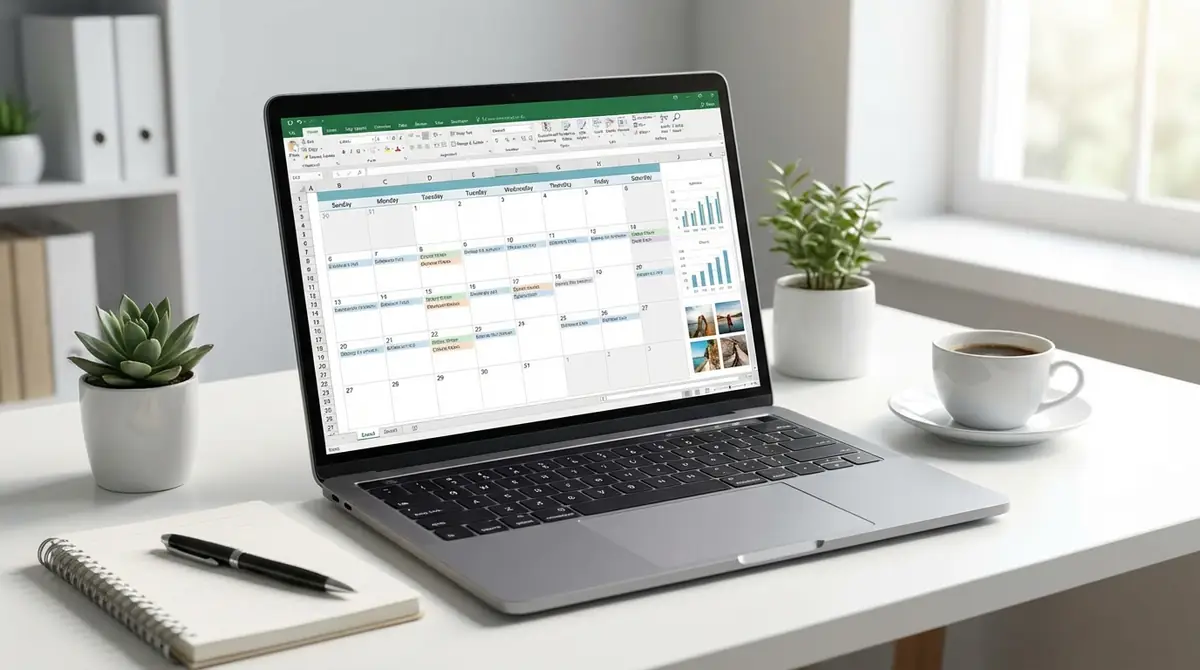
エクセル日記の強みは、検索性、自由度、コストの3つに集約されます。
紙の日記は一覧性に優れますが、数か月分を横断して探すのは大変です。
一方でエクセルは、列構成を変えながら同じファイルで蓄積できるため、記録と管理を同時に進めやすいのが魅力です。
過去の記録を一瞬で検索・振り返りできる
最大のメリットは、過去の記録をすぐ探せることです。
検索機能で『会議』『体調不良』『旅行』などの語句を入れれば、数百行の記録から該当行だけを短時間で絞り込めます。
紙のノートで10か月前の出来事を探すより、振り返りの負担は大きく下がります。
項目・デザインを自由にカスタマイズできる
エクセルは、必要な項目だけを残せる自由度が高い点も魅力です。
気分、睡眠、出費、歩数、読書時間など、生活に合わせて列を足せるので、日記と家計簿や習慣記録を1つにまとめられます。
Microsoftのテンプレート群でも、用途に応じて構成を変えて使う前提が示されています。参考:Excel スケジュール テンプレート
完全無料でオフラインでも使える
すでにExcelを使える環境なら、追加料金なしで始めやすいのも大きな利点です。
インターネットが不安定な場所でも、ローカル保存しておけば入力と閲覧ができます。
クラウド型サービスのような月額課金が不要なため、まずは0円で試したい人に向いています。
【5分で完成】エクセル日記テンプレートの作り方
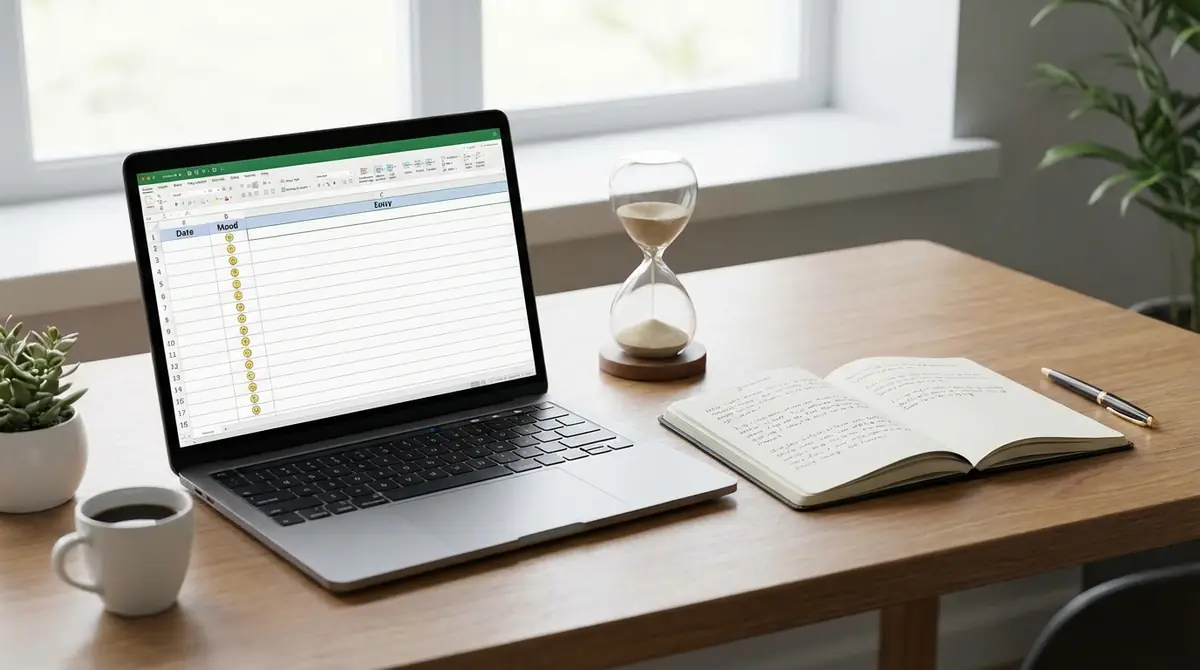
自作テンプレートは、基本形なら5分ほどで完成します。
最初から凝った表を作る必要はなく、列見出しを決めて最低限の書式を整えるだけで十分です。
まずは毎日入力できる状態を作り、使いながら少しずつ育てる考え方が失敗しません。
基本の5列構成を設定する(日付・曜日・天気・内容・メモ)
最初の1行目には、日付、曜日、天気、内容、メモの5列を置きましょう。
A列からE列に順番に配置し、内容列だけ少し広めにすると、1日1行の日記として使いやすくなります。
この形は個人日記にも仕事記録にも転用しやすく、あとから列追加もしやすい構成です。
A1に日付B1に曜日C1に天気D1に内容E1にメモ
見やすくなる書式設定3つのポイント
見やすさを上げるなら、罫線、行の高さ、先頭行固定の3点が効果的です。
罫線を付けると記録の区切りが明確になり、行の高さを25前後にすると読み返しやすくなります。
さらに1行目を固定すれば、100行以上になっても列見出しを見失いません。
見出し行は薄い色で塗る内容列は折り返して全体を表示1行目を固定してスクロールしやすくする
曜日を自動表示させるTEXT関数の使い方
曜日は手入力せず、自動表示にするとミスを減らせます。
たとえばA2に日付があるなら、B2でTEXT関数を使って曜日形式を指定します。
実際のExcelでは、TEXT関数の第2引数に書式コード「aaa」を指定すると、『月』『火』のように表示できます。例:=TEXT(A2,”aaa”)
一度設定して下までコピーすれば、1年分でも自動で曜日が入るので効率的です。
エクセル日記テンプレートを自分好みにカスタマイズする方法
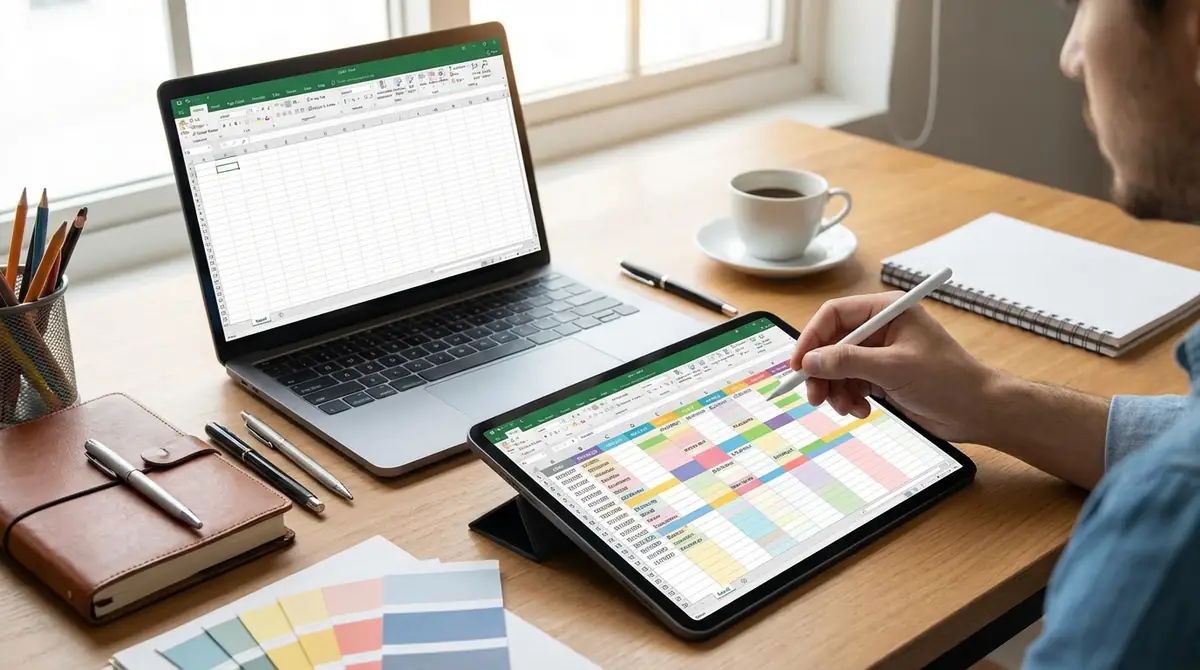
テンプレートは完成品ではなく、自分仕様に育てるほど使いやすくなります。
特に列の増減、色分け、月別管理の3つを覚えると、見返しやすさが一気に向上します。
最初は小さな変更から始めると、操作の負担も増えません。
列の追加・削除で必要な項目だけに絞る
続けやすさを優先するなら、列は多すぎない方が有利です。
使わない『天気』を消して『睡眠時間』を入れるなど、生活に合う項目へ置き換えるだけで入力の納得感が上がります。
迷ったら、毎日必ず書ける項目を3つ、余裕がある日に書く項目を2つに分けると整理しやすいです。
条件付き書式で気分・体調を色分けする
気分や体調は、文字だけより色で管理した方が傾向をつかみやすくなります。
たとえば『良い』は緑、『普通』は黄、『悪い』は赤に設定すると、月末に見返した時に調子の波がひと目でわかります。
視覚情報が増えることで、記録の読み返し時間も短縮できます。
月ごとにシートを分けて年間管理する方法
1年分を整理したいなら、1月から12月までシートを分ける方法がわかりやすいです。
各シートの列構成を同じにしておけば、月ごとの比較がしやすく、印刷時にも体裁が崩れにくくなります。
年末に年間シートを1枚作り、月ごとの件数や気分の平均を集計すると、成長記録としての価値も高まります。
エクセル日記を長く続けるための3つのコツ
日記は、書き方より続け方を決めた人の方が成功しやすいです。
入力負担を下げ、時間を固定し、定期的に振り返る流れを作ると、習慣として定着しやすくなります。
完璧を目指すより、空白の日があっても再開しやすい設計にすることが大切です。
1日1行から始めてハードルを下げる
継続のコツは、最初から長文を書かないことです。
『今日は疲れた』『散歩できた』のように10文字から20文字でも記録は残ります。
1行でも30日続けば、生活のリズムや感情の変化を十分に振り返れます。
毎日決まった時間に書く習慣をつける
書く時間を固定すると、意志より習慣で続けられます。
おすすめは、就寝前5分か、仕事終わり直後の3分です。
歯みがきやパソコン終了前など、既存の行動に結びつけると忘れにくくなります。
週1回の振り返りでモチベーションを維持する
書きっぱなしにしないことも継続には重要です。
毎週末に10分だけ見返して、『よかった日』『改善したい日』に印を付けると、記録が自分の役に立っている感覚が生まれます。
モチベーションは気合いより、役立つ実感で保つ方が安定します。
エクセル日記が向いている人・向いていない人
エクセル日記は便利ですが、全員に最適とは限りません。
検索や管理を重視する人には向きますが、入力を極端に面倒に感じる人には別の方法の方が合うこともあります。
自分の性格に合うかを先に判断すると、途中で挫折しにくくなります。
エクセル日記が向いている人の3つの特徴
向いているのは、整理好き、検索したい、記録を育てたい人です。
記録を日付順やカテゴリ別で見返したい人自分好みに列を調整したい人日記以外に体調や仕事もまとめたい人
この3つに当てはまるなら、紙よりエクセルの方が長期的に使いやすい可能性が高いです。
Googleスプレッドシートや日記アプリを検討すべき人
逆に、スマホ中心で使いたい人は別サービスも検討する価値があります。
家族と同時編集したいなら共有しやすい表計算サービス、通知や写真管理を重視するなら日記アプリの方が手軽です。
パソコンを開く行為そのものが負担なら、無理にエクセルへこだわらない方が続きます。
エクセル日記テンプレートに関するよくある質問
ここでは、導入前によくある不安を短く整理します。
最初に詰まりやすいのは、スマホ編集、検索方法、バックアップ、Mac対応の4点です。
スマホからエクセル日記を編集できる?
Q. スマホからエクセル日記を編集できる? A: 可能です。 ただし長文入力や列の調整はパソコンの方が快適なので、スマホは追記用、整形はPC用と分けると使いやすいです。
過去の日記を効率的に検索する方法は?
Q. 過去の日記を効率的に検索する方法は? A: 検索機能で語句検索し、さらにフィルターで月や気分列を絞ると速いです。 項目名を統一しておくと精度も上がります。
データのバックアップはどうすればいい?
Q. データのバックアップはどうすればいい? A: 元ファイルとは別に、週1回は別フォルダか外部ストレージへ複製しましょう。 月末ごとにファイル名へ年月を入れると管理しやすいです。
Macでもエクセル日記テンプレートは使える?
Q. Macでもエクセル日記テンプレートは使える? A: Excel for Macがあれば基本的に使えます。 ただし一部の表示やショートカットはWindows版と違うため、最初に動作確認すると安心です。
まとめ|エクセル日記テンプレートで今日から記録を始めよう
エクセル日記は、無料で始めやすく、検索しやすく、自分仕様に育てやすい記録方法です。
初心者は5列だけのシンプル型から始める振り返り重視なら感情や学びの列を追加する仕事や育児は専用項目を足して管理性を高める週1回の見返しで継続しやすくなる
まずは今日の日付を入れ、1行だけ書いてみてください。
公式テンプレートの発想も参考にしながら、自分に合う形へ少しずつ整えるのが成功への近道です。参考:日記・手帳 特集 – Microsoft









コメント