

PC日記におすすめのツール3選【無料・初心者向け】
PCで日記を書くなら、自分の使い方に合ったツール選びが継続の鍵になります。今回は無料で使えて初心者でも始めやすい3つのツールを厳選してご紹介します。カスタマイズ性を重視するならNotion、検索や整理機能を求めるならOneNote、とにかくシンプルに書きたいならメモ帳がおすすめです。それぞれの特徴や実際の利用者の声を参考にしながら、あなたにぴったりのツールを見つけてください。ツールを決めたら、日記の書き方と例文テンプレート|初心者でも今日から書ける完全ガイドも参考にすると、よりスムーズに日記習慣をスタートできます。
Notion:カスタマイズ自在で長く使える
Notionは自分好みにページをデザインできるカスタマイズ性の高さが最大の魅力です。テンプレート機能を使えば、日付や天気、気分などの項目を自由に設定でき、毎日の記録を自分らしいスタイルで残せます。実際の利用者からは「カスタマイズ性が高く、テンプレートを使えば日記を自分好みにデザインできる」という声が多く、平均評価も4.2と高い満足度を得ています。データベース機能を活用すれば、過去の日記を日付やタグで検索・整理できるため、振り返りがしやすく長期的な成長記録にも最適です。
PC・スマホ間の同期もスムーズで、外出先でスマホから書いた日記を帰宅後にPCで読み返すといった使い方も快適にできます。「いつでもどこでも日記が書ける」という利便性は、忙しい日常でも日記を続けやすくする大きなメリットです。ただし、機能が豊富な分、初心者には「機能が多すぎて使いこなすまでに時間がかかる」という意見もあります。最初はシンプルなテンプレートから始めて、徐々に自分なりのカスタマイズを加えていくのがおすすめです。
とはいえ、デザイン性と機能性を両立させたい方、将来的に日記以外のメモや情報管理にも活用したい方には、Notionが最も長く使えるツールになるでしょう。Googleで日記をつける方法|無料で使えるサービス5選と始め方を解説で紹介している他のサービスとも比較検討してみてください。
OneNote:検索・整理に強い万能ツール
OneNoteはMicrosoft製の無料ノートアプリで、全機能を制限なく使える点が大きな魅力です。Officeユーザーなら既にアカウントを持っているケースも多く、「Microsoft製品との連携が良く、Officeユーザーには使いやすい」という声が多数寄せられています。容量制限も実用的で十分な範囲が確保されているため、テキストだけでなく写真や資料を添付した日記も気兼ねなく保存できます。セクションとページの階層構造で日記を整理すれば、年単位・月単位での振り返りも簡単です。
手書き入力やスクリーンショット挿入など、マルチメディア対応が充実しているのもOneNoteの特徴です。タブレットPCやペンデバイスを使えば、手書きで日記を書いたり、簡単なイラストを添えたりすることもできます。テキストだけでは表現しきれない感情や思い出を、視覚的に残したい方には特におすすめです。1日1ページ日記の書き方完全ガイド|続かない人でも習慣化できるコツとおすすめノートで紹介しているような、1日1ページスタイルの日記にも適しています。
一方で、「デザイン性が低く、見た目にこだわりたい人には物足りない」という意見もあります。Notionのような自由なレイアウトは難しく、あくまで実用重視のシンプルなデザインです。また、同期が遅いと感じる場合もあり、複数デバイスでほぼ同時に編集すると競合が発生することがあります。検索機能については「大量の日記から特定の内容を探すのが難しい」という声もあるため、タグやセクション分けを工夫して整理することが大切です。平均評価は3.8と、実用性は高いものの、デザインや同期面での改善を望む声も見られます。
メモ帳:完全無料でシンプル派に最適
Windowsに標準搭載されているメモ帳は、余計な機能が一切ない究極のシンプルツールです。アプリのインストールも不要で、PCを開いたらすぐに日記を書き始められる手軽さが最大の魅力といえます。装飾や整理機能にこだわらず、とにかく「書く」ことに集中したい方には、メモ帳が最も邪魔にならない選択肢です。起動も動作も軽快で、古いPCでもストレスなく使えるのも嬉しいポイントです。
中学生の日記の書き方|書くことがない悩みを解消するコツと例文で紹介しているような、シンプルな日記スタイルにも向いています。
OneDriveなどのクラウドストレージに保存フォルダを設定しておけば、ある程度のバックアップ対策になります。シンプルさを最優先したい方、PCだけで完結する日記を書きたい方には、メモ帳が最もストレスフリーな選択肢となるでしょう。
【比較表】3つのツールを機能・料金・使いやすさで比較

PCで日記を書くためのツールを選ぶ際には、機能性・料金・使いやすさの3つの観点から比較することが重要です。今回は特に人気の高いNotion、OneNote、そしてGoogleドキュメントの3つのツールを徹底比較していきます。それぞれのツールには明確な特徴があり、あなたの日記スタイルや目的によって最適な選択肢は異なります。
まず機能面では、Notionがカスタマイズ性とデータベース機能による高い柔軟性で群を抜いています。実際の利用者からは「テンプレートを使えば日記を自分好みにデザインできる」という声が多く、データベース機能で過去の日記を検索・整理しやすく振り返りに便利だと評価されています。一方でOneNoteは手書き入力やスクリーンショット挿入など、マルチメディア対応が充実しており、Microsoft製品との連携が良くOfficeユーザーには使いやすいという特徴があります。Googleドキュメントはシンプルな文章作成に特化しており、余計な機能がない分、初心者でも直感的に使い始められます。
料金面では大きな違いが見られます。OneNoteとGoogleドキュメントは無料で全機能が使え、容量制限も実用的で十分です。Notionも無料版が用意されていますが、複数端末での利用を考えると有料プラン(月額10ドル程度)への移行が必要になるケースがあります。
使いやすさの観点では、初心者にはGoogleドキュメントやOneNoteがおすすめです。Notionは初心者には機能が多すぎて使いこなすまでに時間がかかるという声が多く、平均評価4.2ながら学習コストの高さがネックとなっています。OneNoteは平均評価3.8で、デザイン性が低く見た目にこだわりたい人には物足りないという意見や、同期が遅い時があり複数デバイスでの編集時に競合が発生することがあるという課題も指摘されています。
同期機能については、NotionはPC・スマホ間の同期がスムーズで、いつでもどこでも日記が書けると高評価です。ただしオフライン環境では使いづらく、ネット接続が必須という制約があります。Googleドキュメントも同様にクラウドベースで同期が安定していますが、OneNoteは同期の不安定さが弱点として挙げられています。検索機能についても、Notionのデータベース機能が優れている一方、OneNoteは検索機能が弱く大量の日記から特定の内容を探すのが難しいという評価です。
あなたに合うツールはどれ?選び方フローチャート
自分に最適な日記ツールを選ぶためには、まず「何を優先するか」を明確にすることが大切です。ここでは簡単な質問に答えていくだけで、あなたにぴったりのツールが見つかるフローチャート形式でご紹介します。日記を書く目的やライフスタイルによって、最適なツールは大きく変わってきます。
まず最初の質問は「PCでの日記作成が初めてですか?」です。もしあなたが初めてPCで日記を書こうと考えているなら、シンプルで直感的に使えるGoogleドキュメントがおすすめです。余計な機能がなく、文章を書くことだけに集中できるため、紙の日記からの移行もスムーズに行えます。すでにPCツールの使用経験があり、より高度な機能を求めるなら次のステップに進みましょう。
次に「日記をカスタマイズして自分だけのデザインにしたいですか?」という質問です。もし見た目や構成にこだわりたい、テンプレートを自由に作りたいという希望があるなら、Notionが最適な選択肢となります。実際の利用者からも「カスタマイズ性が高く、テンプレートを使えば日記を自分好みにデザインできる」と評価されており、データベース機能で過去の日記を検索・整理しやすく振り返りに便利です。
「Microsoftの製品(WordやExcelなど)を普段から使っていますか?」という質問も重要です。すでにMicrosoft 365を契約している、あるいはWindowsパソコンをメインで使っているなら、OneNoteが自然な選択肢になります。Microsoft製品との連携が良く、Officeユーザーには使いやすいという特徴があり、無料で全機能が使え容量制限も実用的で十分です。手書き入力やスクリーンショット挿入など、マルチメディア対応が充実している点も魅力的です。
「複数のデバイスで日記を書きたいですか?」という質問も見逃せません。スマホでも日記を書きたい、外出先でも記録を残したいという場合は、同期機能の安定性が重要になります。NotionはPC・スマホ間の同期がスムーズで、いつでもどこでも日記が書けると高評価ですが、オフライン環境では使いづらくネット接続が必須という制約があります。一方、OneNoteは同期が遅い時があり複数デバイスでの編集時に競合が発生することがあるため、主にPC1台で完結させたい人に向いています。
「過去の日記を頻繁に検索・振り返りますか?」という観点も選択の決め手となります。日記を単に記録するだけでなく、後から見返して自己分析や成長の確認に活用したいなら、検索機能が優れたツールを選ぶべきです。Notionはデータベース機能により、タグやカテゴリーで整理でき、条件を指定した検索が可能です。逆にOneNoteは検索機能が弱く、大量の日記から特定の内容を探すのが難しいという評価があるため、シンプルに時系列で振り返る使い方に適しています。
料金についても確認しておきましょう。「完全無料で使いたいですか?」という質問に「はい」と答えるなら、OneNoteかGoogleドキュメントが選択肢になります。Notionも無料版がありますが、無料版ではデバイス数に制限があり複数端末での利用に不便を感じる可能性があります。本格的に活用するなら月額10ドル程度の有料プランを検討する必要があるでしょう。
最後に「見た目の美しさやデザイン性を重視しますか?」という質問です。日記を書くモチベーションとして、ツール自体の見た目や使い心地の良さを大切にするなら、NotionやGoogleドキュメントがおすすめです。OneNoteはデザイン性が低く、見た目にこだわりたい人には物足りないという声が多く聞かれます。特に毎日使うツールだからこそ、視覚的な満足度は継続のカギとなります。
PC日記の始め方【画面付き3ステップ】
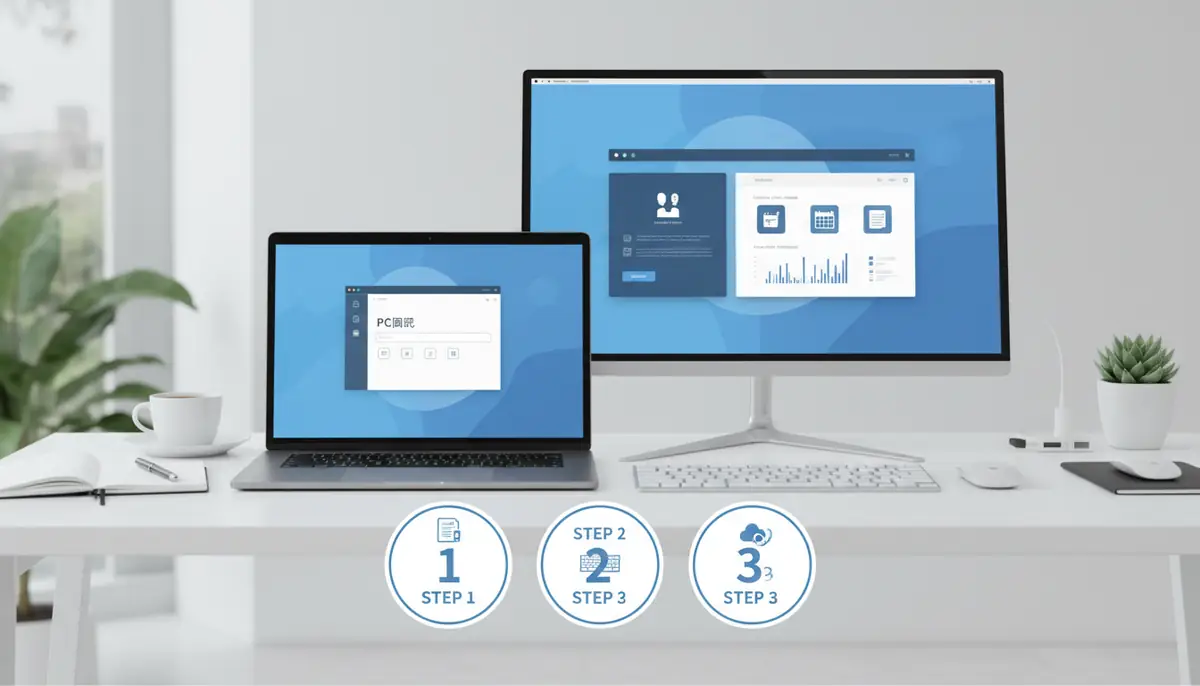
PCで日記を書き始めるのは、思っているよりも簡単です。スマホアプリと違い、PCならキーボードで素早く入力でき、画面も広いので過去の日記を見返しながら書くこともできます。ここでは、初心者でもすぐに始められる3つのステップを画面付きで解説していきます。ツールの選択からセキュリティ設定まで、この手順に従えば今日からPC日記を安心してスタートできるでしょう。
ステップ1:ツールをインストール・アカウント作成
まず最初に、日記を書くためのツールを選んでアカウントを作成しましょう。PC日記には大きく分けて「クラウド型」と「オフライン型」の2種類がありますが、初心者にはクラウド型のNotionやOneNoteがおすすめです。
Notionを選ぶ場合は、公式サイトにアクセスして「Sign up」ボタンからメールアドレスを登録します。カスタマイズ性が高く、テンプレートを使えば日記を自分好みにデザインできると多くのユーザーから評価されています。データベース機能で過去の日記を検索・整理しやすく、振り返りに便利な点も魅力です。ただし、初心者には機能が多すぎて使いこなすまでに時間がかかるという声もあるため、最初はシンプルな使い方から始めるとよいでしょう。
一方、OneNoteはMicrosoft製品との連携が良く、Officeユーザーには使いやすいツールです。Microsoftアカウントがあればすぐに使い始められ、無料で全機能が使える点が大きなメリットとなっています。手書き入力やスクリーンショット挿入など、マルチメディア対応が充実しているため、写真や図を多用したい人に向いています。デザイン性が低く、見た目にこだわりたい人には物足りないという意見もありますが、シンプルで使いやすい点は初心者向きと言えるでしょう。
日記の書き方や続けるコツについては、日記の書き方と例文テンプレート|初心者でも今日から書ける完全ガイドも参考になるでしょう。
ステップ2:テンプレートを設定(コピペOK)
ツールの準備ができたら、次は日記のテンプレートを設定しましょう。毎日ゼロから書式を考える必要がなくなり、日記を続けやすくなります。テンプレートを使えば、書くべき項目が明確になるため「今日は何を書こうか」と悩む時間が減ります。
Notionでテンプレートを作る場合は、新しいページを作成してから「/template」と入力すると、テンプレート機能が使えます。以下のような基本テンプレートをコピペして、自分好みにカスタマイズしてみてください。
—
日付: [自動入力または手動入力]
天気: [晴れ/曇り/雨など]
今日の出来事:
[箇条書きまたは自由記述]
感じたこと・考えたこと:
[自由記述]
明日やりたいこと:
[箇条書き]
今日の一言:
[一言メモ]
—
このテンプレートは基本形なので、自分の目的に合わせて項目を追加・削除できます。たとえば、健康管理が目的なら「体重」や「睡眠時間」、仕事の振り返りなら「業務内容」や「学んだこと」といった項目を加えるとよいでしょう。1日1ページ日記の書き方完全ガイド|続かない人でも習慣化できるコツとおすすめノートでは、さらに詳しいテンプレート例を紹介しています。
OneNoteの場合は、セクションを「日記」として作成し、ページテンプレートを保存しておくと便利です。ページ上部に「表示」タブから「ページテンプレート」を選び、「テンプレートを適用」で毎日同じフォーマットを使えるようになります。検索機能が弱く、大量の日記から特定の内容を探すのが難しいという課題があるため、タグや日付を工夫して整理することをおすすめします。
ステップ3:バックアップとセキュリティ設定
日記を書き始める前に、必ずバックアップとセキュリティ設定を行いましょう。大切な思い出や記録が消えてしまわないよう、また他人に見られないよう対策することが重要です。
Notionでは、設定画面から「エクスポート」機能を使って定期的にバックアップを取ることができます。「Settings & Members」→「Settings」→「Export all workspace content」と進み、PDFやMarkdown形式でダウンロードしておきましょう。月に1回程度バックアップを取る習慣をつけると安心です。ただし、オフライン環境では使いづらく、ネット接続が必須という点には注意が必要です。
セキュリティ面では、二段階認証の設定を強くおすすめします。Notionの「Settings」から「My account」→「Security」と進み、「Two-factor authentication」を有効にしましょう。これにより、パスワードが漏れても第三者がアクセスできなくなります。無料版ではデバイス数に制限があり、複数端末での利用に不便という声もありますが、セキュリティを優先するなら使用端末を絞るのも一つの方法です。
OneNoteの場合、データはOneDriveに自動保存されるため、基本的にはバックアップの心配はいりません。ただし、同期が遅い時があり、複数デバイスでの編集時に競合が発生することがあるため、重要な内容を書いた後は同期が完了したことを確認しましょう。追加のバックアップを取りたい場合は、ノートブック全体を右クリックして「エクスポート」を選び、OneNoteファイル形式で保存できます。
OneNoteもMicrosoftアカウントでログインした状態なら、他人がアクセスすることはありませんが、PCを共有している場合はWindowsのアカウント自体にパスワードをかけることをおすすめします。
バックアップとセキュリティ設定が完了したら、あとは毎日書くだけです。Googleで日記をつける方法|無料で使えるサービス5選と始め方を解説でも紹介されているように、クラウドサービスを使えばデータ消失のリスクは大幅に減りますが、念のため定期的なバックアップを習慣化しておくと安心でしょう。
PC日記を続ける5つのコツ【挫折経験者の実例付き】

PC日記を始めたものの、3日坊主で終わってしまった経験はありませんか?実は日記が続かない原因の多くは、完璧主義や習慣化の仕組み不足にあります。ここでは、何度も挫折した経験を持つ人たちが実践して成功した、具体的な継続のコツを5つ紹介します。NotionやOneNoteなどのツールを活用しながら、無理なく日記習慣を定着させる方法を見ていきましょう。
コツ1:「3行ルール」で完璧主義を捨てる
日記が続かない最大の理由は「毎日長文を書かなければ」という思い込みです。実際に挫折経験者の多くが「時間がなくて書けなかった」「何を書けばいいかわからなかった」と証言しています。この問題を解決するのが「3行ルール」で、どんなに忙しい日でも最低3行だけ書くと決めることで、心理的ハードルを大幅に下げることができます。
Notionを使っている利用者からは「テンプレートを使えば日記を自分好みにデザインできる」という声があり、あらかじめ3行分の入力欄を用意しておくことで、自然と最低限の記録が残せます。例えば「今日の出来事」「感じたこと」「明日やりたいこと」の3項目だけに絞ることで、5分以内に日記を完成させることが可能です。完璧な長文を目指すより、短くても毎日続けることが習慣化への近道になります。
コツ2:書く時間を固定+リマインダー設定
習慣化の研究では「同じ時間・同じ場所で行動する」ことが定着率を高めると証明されています。PC日記も同様で、毎日決まった時間に書くルーティンを作ることで、意志の力に頼らず自動的に続けられるようになります。おすすめは朝起きてすぐか、夜寝る前の10分間で、この時間帯はPCを開いている人が多く、習慣に組み込みやすいタイミングです。
OneNoteを利用している人からは「Microsoft製品との連携が良く、Officeユーザーには使いやすい」という評価があり、Windows標準のタスクスケジューラーやOutlookのリマインダーと組み合わせることで、決まった時間に通知を受け取れます。スマホのアラームやGoogleカレンダーの通知機能を活用すれば、PCを開く習慣がない人でも「日記の時間」を意識できます。
コツ3:ストリーク可視化で習慣化を加速
「連続記録」を可視化することは、モチベーション維持に驚くほど効果があります。ストリーク(連続日数)が伸びるほど「今日で途切れさせたくない」という心理が働き、自然と継続する力になるのです。NotionやOneNoteには標準でストリーク機能はありませんが、カレンダービューやチェックボックスを使って自分で記録を可視化できます。
Notionユーザーからは「データベース機能で過去の日記を検索・整理しやすく、振り返りに便利」という口コミがあり、カレンダービューに日記を配置すれば一目で書いた日・書いていない日が分かります。さらに「○日連続達成」というカウンターをページに表示させることで、ゲーム感覚で日記を続けられるようになります。視覚的なフィードバックは脳の報酬系を刺激し、習慣化を加速させる効果があるのです。
よくある質問【セキュリティ・移行・料金】

PCで日記を書き始めると、セキュリティやデータ管理について気になる方も多いでしょう。ここでは、PC日記を安全に続けるための具体的な方法や、スマホとの連携、紙の日記からの移行方法について解説します。実際のユーザーの声も交えながら、よくある疑問にお答えしていきます。
Q1. 日記を他人に見られない方法は?
PC日記のセキュリティ対策は、プライバシーを守る上で最も重要なポイントです。まず基本的な対策として、パソコン本体にパスワードロックをかけることが挙げられます。Windows10以降やMacOSでは、生体認証(指紋認証や顔認証)を設定することで、より強固なセキュリティを実現できます。
日記ファイル自体の保護も重要です。Microsoft Wordで日記を書いている場合は、ファイルを開く際にパスワードを要求する設定が可能です。「ファイル」→「情報」→「文書の保護」から「パスワードを使用して暗号化」を選択すれば、第三者が勝手にファイルを開くことを防げます。テキストファイルで日記を書く場合は、ZIPファイルにパスワードをかけて保存する方法も有効です。
さらに高度なセキュリティを求める場合は、暗号化ソフトの利用も検討できます。VeraCryptなどの無料ソフトを使えば、日記フォルダ全体を暗号化し、専用のパスワードを入力しない限りアクセスできない仕組みを作れます。ただし、パスワードを忘れると復旧が困難になるため、安全な場所にバックアップを取っておくことが大切です。
家族と共有しているPCを使う場合は、ユーザーアカウントを分けることをおすすめします。Windowsでもマックでも、個別のアカウントを作成すれば、他のユーザーからファイルを隠すことができます。さらに日記の書き方と例文テンプレート|初心者でも今日から書ける完全ガイドでも紹介されているように、日記を習慣化するためには安心して書ける環境づくりが不可欠です。
Q2. スマホとPCで同期できる?
スマホとPCの同期機能は、現代の日記習慣において非常に重要な要素です。外出先ではスマホで気軽にメモを取り、帰宅後にPCでじっくり文章を整えるといった使い分けができるため、日記を続けやすくなります。実際に「PC・スマホ間の同期がスムーズで、いつでもどこでも日記が書ける」というNotionユーザーのレビューにもあるように、同期機能は多くの人に支持されています。
Notionは同期機能に優れたツールの代表例です。PCで書いた内容がリアルタイムでスマホアプリに反映され、逆にスマホで追記した内容もすぐにPCで確認できます。ただし、無料版ではデバイス数に制限があり、複数端末での利用に不便を感じるユーザーもいるため、本格的に使いたい場合は有料プランを検討する価値があります。
OneNoteもMicrosoft製品として優れた同期機能を持っています。Microsoft製品との連携が良く、Officeユーザーには使いやすいという評価がある一方で、同期が遅い時があり、複数デバイスでの編集時に競合が発生することがあるという指摘もあります。それでも無料で全機能が使え、容量制限も実用的で十分なため、コストを抑えたい方には魅力的な選択肢です。
Googleドキュメントを使った日記も同期に強みがあります。Googleアカウントでログインすれば、どのデバイスからでもアクセスでき、変更内容は自動的に保存されます。オフライン編集にも対応しており、インターネット接続がない環境で書いた内容も、次回接続時に自動で同期されます。Googleで日記をつける方法|無料で使えるサービス5選と始め方を解説では、より詳しい活用方法を紹介しています。
さらにスマホアプリの使い勝手も重要です。PCでは快適に使えても、スマホアプリの操作性が悪いと継続が難しくなります。無料期間やトライアルを活用して、実際に両方のデバイスで使ってみることをおすすめします。Android日記アプリおすすめ10選|無料で使える人気アプリを用途別に比較では、スマホアプリの詳しい比較情報を提供しています。
Q3. 紙の日記からPCに移行するコツは?
紙の日記からPCへの移行は、多くの人が戸惑うポイントです。長年紙に書き続けてきた方にとって、デジタルへの切り替えは大きな決断かもしれません。しかし、適切な方法で移行すれば、検索性や保存性の向上など、デジタルならではのメリットを享受できます。
過去の日記をデジタル化する場合、スキャンアプリの活用が効果的です。スマホのAdobe ScanやMicrosoft Lensなどの無料アプリを使えば、日記のページを撮影するだけでPDF化できます。OCR機能(文字認識)を使えば、手書き文字も検索可能なテキストデータに変換できるため、後から特定の出来事を探しやすくなります。
デジタル移行の際は、紙の良さを残す工夫も大切です。1日1ページ日記の書き方完全ガイド|続かない人でも習慣化できるコツとおすすめノートでも触れられているように、手書きの温かみや自由度を好む方は多くいます。そのような場合は、完全移行ではなく、日常的な記録はPCで、特別な日や感情的な内容は紙でといった使い分けも一つの方法です。
テンプレートを活用すると、PC日記への移行がスムーズになります。紙の日記で使っていたフォーマットをデジタルで再現すれば、違和感なく書き続けられます。Notionではカスタマイズ性が高く、テンプレートを使えば日記を自分好みにデザインできるという利点があります。日付、天気、出来事、感想といった項目を設定しておけば、毎日同じ流れで記入できるため習慣化しやすくなります。
段階的な移行も効果的なアプローチです。最初の1週間は紙とPCの両方に書いてみて、PCでの日記書きに慣れてから完全移行するという方法もあります。この期間中に、タイピング速度の向上や、自分に合ったツールの選定ができます。データベース機能で過去の日記を検索・整理しやすく、振り返りに便利というNotionの特徴は、長期的に日記を続ける上で大きなメリットになります。









コメント