

【結論】Google公式の日記アプリはないが無料で日記環境は作れる
Googleは日記専用のアプリを提供していませんが、既存のGoogleサービスを組み合わせることで無料の日記環境を構築できます。Google Keep、Googleドキュメント、Googleカレンダーなど、すでに多くの人が利用しているサービスを日記ツールとして活用できるため、新たにアプリをダウンロードする必要もありません。Googleアカウントさえあれば、スマートフォンとパソコンで自動同期される環境がすぐに整います。
これらのサービスは本来日記のために作られたものではないため、専用アプリのような機能は期待できませんが、シンプルで使いやすく、長期的に安定して利用できる点が大きなメリットです。特にGoogle Keepは手軽にメモを残せる設計になっており、日記初心者でもすぐに始められます。「スマホとPCで同期できて、思いついた時にすぐメモできる。シンプルで使いやすい」という利用者の声も多く、日常的な記録には十分な機能を備えています。
迷ったらGoogle Keepがおすすめな3つの理由
Google Keepは日記初心者に最もおすすめできるGoogleサービスです。第一の理由は、起動から記録までのスピードが圧倒的に速いことです。アプリを開けばすぐにメモを作成でき、思いついたことをその場で記録できます。「音声入力で日記が書けるので、忙しい時でも続けられる。検索機能も便利」という口コミにもあるように、音声入力機能を使えば手が離せない状況でも日記を残せます。通勤中や料理中でも声だけで記録できるため、忙しい現代人のライフスタイルにぴったりです。
第二の理由は、整理機能がシンプルで使いやすいことです。ラベル機能を使えば「仕事」「プライベート」「趣味」など自由にカテゴリー分けができ、カラー機能で視覚的に区別することもできます。「無料で容量を気にせず使える。ラベルやカラー分けで整理しやすい」という評価も高く、長期間使い続けても情報が散らかりにくい設計です。Google Keepには1メモあたり2万文字までという制限がありますが、日常的な日記であれば十分な容量です。参考:Google Keep ヘルプ|メモと一緒に使用できる文字数
目的別おすすめGoogleサービス早見表
日記の目的や書き方によって、最適なGoogleサービスは異なります。短いメモや思いついたことをすぐに記録したい人には、前述のGoogle Keepが最適です。スマートフォンからでもパソコンからでも素早くアクセスでき、検索機能も優れているため、過去の記録を探すのも簡単です。1日数行程度の簡単な日記であれば、Google Keepだけで十分に運用できます。
長文の日記や詳細な記録を残したい人には、Googleドキュメントがおすすめです。文字数制限がなく、見出しや箇条書き、画像挿入など豊富な編集機能が使えます。フォルダで年月ごとに整理すれば、後から見返す際にも便利です。また、音声入力機能も備わっているため、タイピングが苦手な人でも長文を作成できます。本格的な日記帳として使いたい場合は、1日1ページ日記の書き方完全ガイド|続かない人でも習慣化できるコツとおすすめノートも参考になるでしょう。
予定と日記を一緒に管理したい人には、Googleカレンダーが向いています。「日付ごとに自動整理されるので、時系列で振り返りやすい。予定と一緒に日記を管理できる」という口コミにあるように、スケジュールと出来事を同じ場所で確認できるメリットがあります。ただし「説明欄の文字数制限があり、長文の日記には不向き」「画像を直接添付できない。リッチテキスト編集機能がない」という制約もあるため、簡潔な記録に適しています。写真を中心に日記を残したい人は、Googleフォトのアルバム機能とキャプション機能を活用する方法もあります。日付ごとに自動整理され、位置情報も記録されるため、旅行日記などに最適です。
日記に使えるGoogleサービス4選|特徴と向いている人
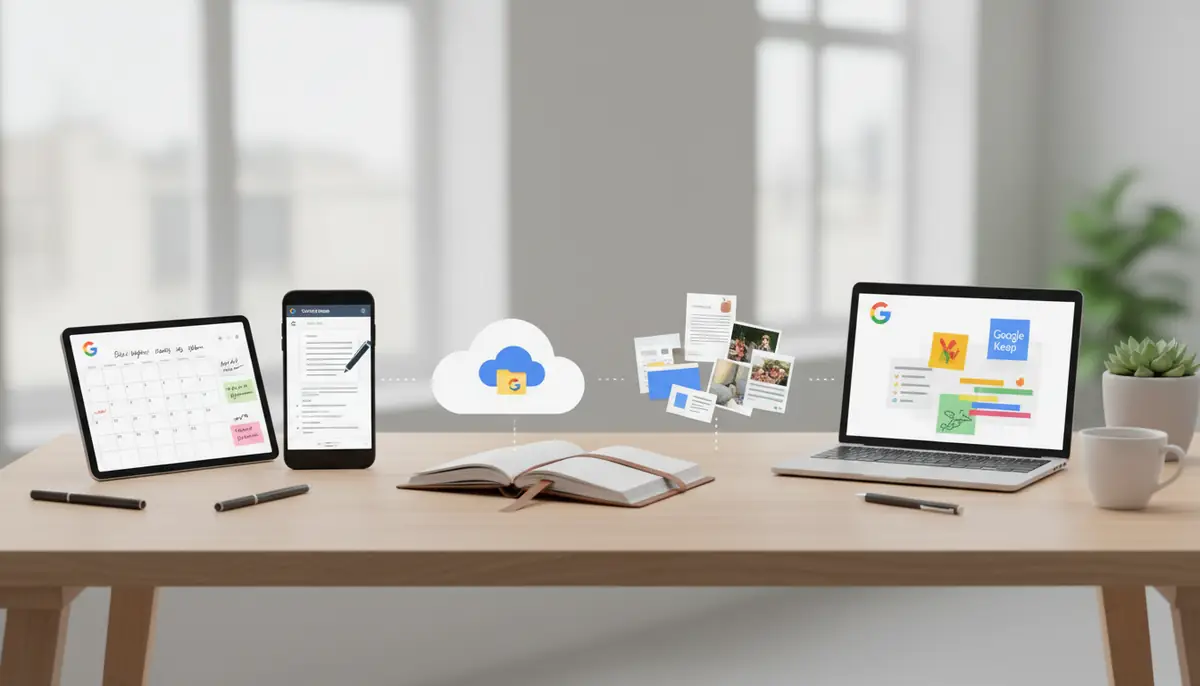
Googleアカウントさえあれば、無料で使える日記ツールがいくつも用意されています。メモ感覚で気軽に書きたい人から、長文でじっくり振り返りたい人まで、それぞれのスタイルに合ったサービスを選ぶことが大切です。ここでは、日記に活用できる代表的なGoogleサービス4つを、実際の利用者の声とともに紹介します。自分の書き方や目的に合ったツールを見つけて、日記習慣を無理なく続けていきましょう。
Google Keep|手軽さNo.1・スマホでサッと書きたい人向け
Google Keepは、思いついた瞬間にメモを残せるシンプルな設計が最大の魅力です。スマホとPCで自動同期されるため、通勤中にスマホで書いた内容を帰宅後にPCで見返すといった使い方ができます。実際の利用者からは「スマホとPCで同期できて、思いついた時にすぐメモできる。シンプルで使いやすい」という声が多く寄せられており、日記を続ける上で重要な「書くハードルの低さ」を実現しています。
音声入力機能を使えば、手が離せない時でも日記を残せるのが便利です。「音声入力で日記が書けるので、忙しい時でも続けられる。検索機能も便利」という口コミのように、料理中や移動中でも思いついたことを記録できます。また、ラベルやカラー分けで日記を整理できるため、「無料で容量を気にせず使える。ラベルやカラー分けで整理しやすい」と評価されています。仕事のメモと日記を色で分けたり、感情や出来事でラベル付けしたりすることで、後から見返しやすくなります。
一方で、長文の日記を書きたい人には物足りない面もあります。「長文の日記には向かない。フォーマット機能が少なく、見た目が単調になる」という指摘があるように、文章の装飾やレイアウト調整の機能は限定的です。また、「カレンダー表示がないので、過去の日記を日付で振り返りにくい」という声もあり、時系列での振り返りを重視する人には不向きかもしれません。「画像を多く添付すると動作が重くなる。専用日記アプリのような機能はない」という口コミもあるため、写真を多用する日記スタイルの人は注意が必要です。
Googleドキュメント|長文派・振り返り重視の人向け
Googleドキュメントは、本格的な文章作成ツールとして日記にも活用できます。文字数制限がほぼなく、見出しや太字、箇条書きなど豊富な装飾機能が使えるため、その日の出来事を詳しく記録したい人に最適です。PCでじっくり書きたい人はもちろん、スマホアプリも用意されているため、デバイスを問わず編集できます。自動保存機能により書いた内容が失われる心配もなく、安心して長文を書き進められます。
フォルダ機能を使えば、月別や年別に日記を整理できるのも便利なポイントです。例えば「2024年1月」「2024年2月」とフォルダを分けて管理すれば、過去の日記を探しやすくなります。また、検索機能が強力なため、キーワードで過去の記録を瞬時に見つけられます。「あの出来事について何を書いたか」を振り返りたい時に、日付を覚えていなくても関連する言葉で検索できるのは大きなメリットです。
Googleドキュメントで日記を書く場合、1日1ファイルにするか1ヶ月1ファイルにするかは好みが分かれます。1日1ファイルならタイトルに日付を入れて管理しやすく、1ヶ月1ファイルなら見出し機能で日付を区切ることで、スクロールだけで1ヶ月分を通して読み返せます。どちらの方法でも、共有機能を使えば家族や友人に特定の日記だけを見せることもできます。ただし、公開範囲の設定には注意が必要です。
Googleカレンダー|スケジュールと一緒に記録したい人向け
Googleカレンダーは予定管理ツールですが、日記としても活用できます。「日付ごとに自動整理されるので、時系列で振り返りやすい。予定と一緒に日記を管理できる」という口コミのように、その日の予定と出来事を同じ場所で管理できるのが最大の利点です。終日の予定として「今日の日記」を作成し、説明欄に感想や気づきを書き込む方法が一般的です。カレンダー表示で過去を一覧できるため、「あの日は何をしていたか」を視覚的に思い出しやすくなります。
スケジュールと日記を一元管理することで、行動と感情のつながりが見えてくるのも面白い点です。「スケジュールと日記を一元管理できて便利。過去の出来事を思い出しやすい」という声があるように、予定を見れば何をしたかが分かり、日記を読めばその時の気持ちが蘇ります。また、「無料で使えて、Googleアカウントがあればすぐ始められる。シンプルで迷わない」という評価の通り、特別な設定なしで今日から日記を始められる手軽さも魅力です。
【実践】Google Keepで日記を始める完全ガイド
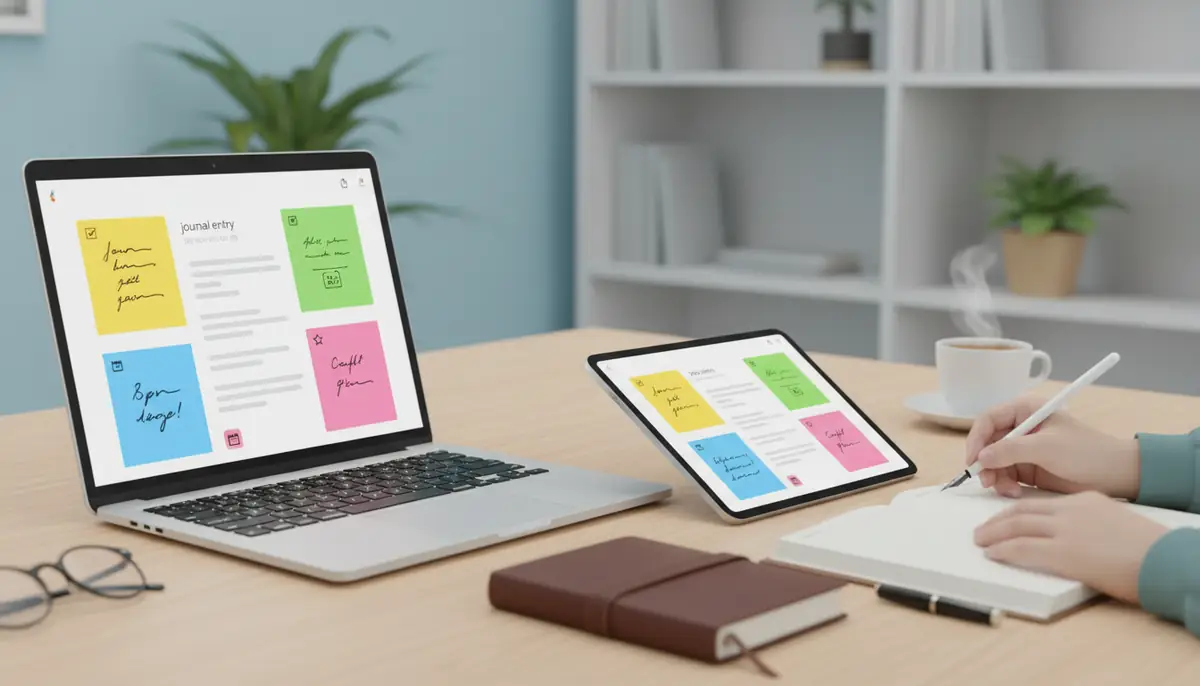
Google Keepは、シンプルな操作で日記を始められる無料のメモアプリです。スマホとPCで同期できるため、思いついた時にすぐ記録できる手軽さが魅力で、実際の利用者からも「スマホとPCで同期できて、思いついた時にすぐメモできる。シンプルで使いやすい」という声が多く寄せられています。このセクションでは、Google Keepを日記として活用するための7つのステップを、PC版とスマホ版の両方の操作方法を含めて詳しく解説します。専用の日記アプリではありませんが、ラベルや色分け、音声入力などの機能を組み合わせることで、自分だけの日記システムを構築できます。
ステップ1|アプリのインストールと初期設定
Google Keepを始めるには、まずアプリのインストールまたはWebブラウザでのアクセスが必要です。スマホの場合は、iPhoneならApp Store、AndroidならGoogle Playストアで「Google Keep」と検索してアプリをダウンロードします。アプリを開くとGoogleアカウントでのログインを求められるので、普段使っているGmailアカウントでサインインしてください。PC版を使う場合は、ブラウザで「keep.google.com」にアクセスすれば、インストール不要ですぐに使い始められます。
初回起動時には、簡単なチュートリアルが表示されることがあります。このチュートリアルでは、メモの作成方法や基本的な機能が紹介されますが、スキップしても問題ありません。画面中央下部(スマホ版)または左下(PC版)に表示される「+」ボタンをタップすると、新しいメモを作成できます。まずは試しに「今日から日記を始める」などと入力して、メモの作成に慣れてみましょう。入力したテキストは自動的に保存されるため、保存ボタンを押す必要がないのもGoogle Keepの便利な点です。
ステップ2|日記用ラベルと色分けで整理する
日記を継続的に書くためには、整理システムを最初に作っておくことが重要です。Google Keepでは「ラベル」と「色分け」の2つの機能を使って、日記メモを他のメモと区別できます。スマホ版でラベルを作成するには、メモを開いた状態で右上の三点アイコンをタップし、「ラベル」を選択します。「ラベルを作成」をタップして「日記」や「毎日の記録」など、わかりやすい名前を入力してください。PC版では、メモにカーソルを合わせると表示される「…」アイコンから同様の操作ができます。
色分け機能も併用すると、視覚的に日記を見つけやすくなります。メモの下部に表示されるカラーパレットアイコンをタップすると、8色のカラーバリエーションから選択できます。例えば日記は青色、仕事のメモは黄色、アイデアは緑色といった具合に使い分けると効果的です。実際の利用者からも「無料で容量を気にせず使える。ラベルやカラー分けで整理しやすい」という評価を得ており、この機能が日記の継続に役立っています。
ステップ3|リマインダーで毎日の通知を設定する
日記を習慣化するには、リマインダー機能が非常に効果的です。Google Keepのリマインダーは、指定した時間や場所で通知を送ってくれるため、「今日も日記を書こう」と思い出すきっかけになります。スマホ版でリマインダーを設定するには、メモを開いた状態で右上のベルアイコンをタップします。「日時を指定」を選択すると、曜日と時刻を細かく設定できる画面が表示されるので、例えば「毎日21時」のように自分が日記を書きやすい時間を指定してください。PC版では、メモにカーソルを合わせて表示される時計アイコンから同じ操作が可能です。
リマインダーは1回限りの設定だけでなく、繰り返し設定もできます。「繰り返し」のオプションを選択すると、毎日・毎週・毎月などの頻度を選べるため、日記習慣に最適です。設定した時間になると、スマホの通知センターやPCのデスクトップに「日記を書く時間です」といった通知が届きます。この通知をタップすれば、すぐに該当のメモが開くので、思い立ったタイミングを逃さず記録できます。
ステップ4|音声入力の設定と活用方法
音声入力機能を使えば、タイピングが苦手な人や忙しい時でも簡単に日記を記録できます。実際の利用者からも「音声入力で日記が書けるので、忙しい時でも続けられる。検索機能も便利」という声が寄せられており、この機能が日記継続の大きな助けになっています。スマホ版で音声入力を使うには、メモの入力欄をタップしてキーボードを表示させ、キーボード上部にあるマイクアイコンをタップします。Android端末ではGoogleキーボード(Gboard)、iPhoneでは標準キーボードのマイク機能が使えます。
マイクアイコンをタップすると、音声認識が開始されます。「今日は朝から良い天気で、公園を散歩しました」のように自然に話しかけるだけで、テキストに変換されて記録されます。句読点を入れたい場合は「てん」「まる」と発声すれば、自動的に「、」や「。」が挿入されます。長文を話す場合は、一度に話しすぎず、段落ごとに区切って入力すると認識精度が高まります。PC版でも、Google Chromeブラウザを使用していれば、メモ入力欄を右クリックして「音声入力」を選択することで同様の機能が使えます。
ステップ5|画像追加の方法とビジュアル日記の作り方
Google Keepでは、テキストだけでなく画像も簡単に追加できるため、ビジュアル日記として活用できます。スマホ版で画像を追加するには、メモを開いた状態で下部の「+」アイコンをタップし、「画像を追加」を選択します。カメラで撮影するか、ギャラリーから既存の写真を選ぶかを選択できるので、その日の出来事を写真と一緒に記録できます。PC版では、メモ入力欄の下にある画像アイコンをクリックするか、画像ファイルを直接ドラッグ&ドロップすることで追加可能です。
画像付きメモは、後から見返した時に記憶が鮮明に蘇るメリットがあります。例えば「今日のランチ」というタイトルで料理の写真を添付したり、「桜が満開」という記録に風景写真を加えたりすることで、文章だけでは伝わらない雰囲気まで残せます。日記シールの使い方・選び方ガイド|貼り方のコツからおすすめ商品までで紹介されているように、紙の日記でシールを使う感覚で、デジタル日記でも画像を活用してみましょう。
ステップ6|検索機能とアーカイブで過去の日記を管理する
Google Keepの強力な検索機能を使えば、過去の日記を素早く見つけられます。画面上部の検索バーにキーワードを入力すると、メモのタイトルや本文、さらには画像内のテキスト(OCR機能)まで検索対象になります。例えば「旅行」と検索すれば、旅行に関連する日記だけが抽出されるため、特定のテーマで振り返りたい時に便利です。スマホ版でもPC版でも、検索バーは常に画面上部に表示されているので、いつでもアクセスできます。
日記が増えてくると、メイン画面が過去のメモで埋まってしまうことがあります。そんな時に役立つのがアーカイブ機能です。スマホ版では、メモを開いて右上の三点アイコンから「アーカイブ」を選択します。PC版では、メモにカーソルを合わせて表示される「…」アイコンから同じ操作ができます。アーカイブしたメモはメイン画面から非表示になりますが、削除されるわけではなく、左メニューの「アーカイブ」から後からいつでも確認できます。
ステップ7|チェックボックスとピン留めで日記を活用する
Google Keepのチェックボックス機能を使えば、日記に目標達成の要素を加えられます。スマホ版では新規メモ作成時に「チェックボックス」アイコンをタップ、PC版ではメモ入力欄の横にあるチェックボックスアイコンをクリックすると、リスト形式の入力に切り替わります。「今日やりたいこと」として朝に目標を書き出し、達成したらチェックを入れていくという使い方ができます。例えば「運動する」「本を読む」「日記を書く」といった項目を作り、達成度を視覚的に確認できるのが魅力です。
ピン留め機能を使えば、重要な日記メモを常に上部に固定できます。スマホ版では、メモを開いて右上のピンアイコンをタップします。PC版では、メモにカーソルを合わせて表示されるピンアイコンをクリックすれば固定されます。例えば「今月の目標」や「振り返りたい出来事」など、頻繁に見返したい日記をピン留めしておくと、他のメモに埋もれることなくアクセスできます。
Google日記の便利な機能と活用テクニック

Googleの各種サービスを日記として活用する際、基本的な使い方だけでなく便利な機能を知っておくことで、より快適に日記習慣を続けられます。音声入力を使えば移動中でも日記が書けますし、強力な検索機能を使えば過去の記録をすぐに見つけられます。また、家族との思い出を共有する日記としても活用できるため、使い方次第で日記の楽しみ方が大きく広がります。ここでは実際の利用者の声も参考にしながら、Google日記をより便利に使うためのテクニックを詳しく解説していきます。
音声入力で移動中も日記をつける方法
Google KeepやGoogleドキュメントの音声入力機能を使えば、キーボードを打つ時間がない時でも日記を記録できます。スマートフォンのGoogle Keepアプリでは、メモ作成画面のマイクアイコンをタップするだけで音声入力が開始され、話した内容がリアルタイムでテキスト化されます。実際に「音声入力で日記が書けるので、忙しい時でも続けられる。検索機能も便利」という利用者の声があるように、通勤中や家事の合間など、手が空いていない時でも日記習慣を維持できる点が大きなメリットです。
Googleドキュメントの音声入力は、パソコンのChromeブラウザでも利用可能です。「ツール」メニューから「音声入力」を選択し、表示されるマイクアイコンをクリックすると音声認識が始まります。スマートフォンよりも大画面で編集できるため、音声で大まかな内容を入力した後、じっくり文章を整えたい場合に便利です。音声入力中に「新しい段落」と言えば段落が変わり、「削除」と言えば直前の言葉が消えるなど、音声コマンドも活用できます。
過去の日記を瞬時に探す検索テクニック
Googleサービスの最大の強みは、強力な検索機能にあります。Google Keepでは上部の検索ボックスにキーワードを入力するだけで、メモのタイトルや本文から該当する日記を瞬時に見つけられます。「スマホとPCで同期できて、思いついた時にすぐメモできる。シンプルで使いやすい」という口コミにもあるように、デバイス間で同期された膨大な日記の中からでも、必要な記録をすぐに取り出せる点が高く評価されています。
Googleドキュメントで日記を書いている場合は、Googleドライブの検索機能が役立ちます。ドライブの検索ボックスで「type:document」と入力すればドキュメントファイルのみを対象に検索でき、「owner:me」を追加すれば自分が作成したファイルだけに絞り込めます。さらに「before:2024/03/31」や「after:2024/01/01」といった日付指定を組み合わせれば、特定期間の日記を効率的に探せます。1日1ページ日記の書き方完全ガイド|続かない人でも習慣化できるコツとおすすめノートでも紹介されているように、日記を振り返る習慣は自己理解を深める上で重要であり、検索機能を使いこなすことで振り返りの質が高まります。
家族で共有する育児日記・夫婦日記の作り方
Googleサービスの共有機能を使えば、家族みんなで一つの日記を育てていくことができます。Google Keepでは、メモを開いて「共同編集者」アイコン(人型のアイコン)をタップし、共有したい相手のメールアドレスを入力するだけで、そのメモを複数人で編集できるようになります。たとえば育児日記として使う場合、夫婦それぞれが気づいた子どもの成長を同じメモに記録していけば、両親の視点が合わさった豊かな記録になります。
Googleドキュメントで共有日記を作る場合は、より長文の記録や写真の挿入に向いています。ドキュメントを開いて右上の「共有」ボタンをクリックし、共有したい相手のメールアドレスを入力します。この時「編集者」「閲覧者」「コメント可」の権限を選べるため、夫婦で一緒に書く場合は「編集者」を選択します。Googleカレンダーと組み合わせれば、カレンダーに予定を記録しつつ、その日の詳しい出来事はドキュメントにリンクを貼って管理する方法もあります。日記を1年続けたら人生が変わった!効果・続けるコツ・おすすめツールを徹底解説でも紹介されているように、継続的な記録は家族の絆を深める効果もあるため、共有機能を活用して家族全員で日記習慣を育てていくのがおすすめです。
【テンプレート】コピペで使えるGoogle日記フォーマット3選
Googleのサービスで日記を始めたいけれど、何をどう書けばいいか迷っている方も多いのではないでしょうか。日記を続けるコツは、自分に合ったフォーマットを用意しておくことです。ここでは、Google KeepやGoogleカレンダーでそのまま使える3つのテンプレートを紹介します。それぞれのテンプレートには、ラベルや色分けを活用した整理方法も合わせて解説しますので、すぐに実践できます。
シンプル3行日記テンプレート
忙しい毎日でも続けやすいのが、1日をたった3行でまとめるシンプル日記です。Google Keepを使えば、スマホとPCで同期できて思いついた時にすぐメモできるため、負担なく習慣化できます。実際に「音声入力で日記が書けるので、忙しい時でも続けられる」という利用者の声もあり、手軽さが高く評価されています。
【日付】2024年4月10日(水)

今日の良かったこと:プロジェクトの企画が通った

今日の学び:早めの準備が成功のカギだと実感

明日やること:チームミーティングの資料作成無料で容量を気にせず使えるため、毎日気軽に記録を残せます。Google Keepは長文の日記には向かないという声もありますが、3行日記のような短いフォーマットなら逆にその制約が続けやすさにつながります。スマホアプリからワンタップで新規メモを作成し、テンプレートをコピペして該当箇所を埋めるだけで完成です。日記を習慣化したい方は、日記を1年続けたら人生が変わった!効果・続けるコツ・おすすめツールを徹底解説も参考にしてみてください。
振り返り重視テンプレート
自己成長を目的に日記を書くなら、振り返りに特化したテンプレートが効果的です。Googleカレンダーを使えば、日付ごとに自動整理されるので時系列で振り返りやすく、予定と一緒に日記を管理できます。過去の出来事を思い出しやすいという利点を活かして、定期的な振り返りの習慣をつけましょう。
【振り返り日記】2024年4月10日

◆今日の予定と実績
予定:9時会議、14時プレゼン、17時資料作成
実績:すべて完了。プレゼンは予定より30分延長

◆うまくいったこと
・事前準備をしっかりしたおかげで質疑応答がスムーズだった
・チームメンバーのサポートで資料が早く仕上がった

◆改善点
・会議の時間配分が甘く、次の予定に影響した
・休憩時間を確保できなかった

◆明日への活かし方
・タイムマネジメントを意識して余裕を持ったスケジュールを組む
・午後に15分の休憩時間を必ず設ける毎日同じ時間(例:21時)に終日イベントとして日記を入力する習慣をつけると、自然と振り返りの時間が確保されます。このテンプレートは説明欄に記入するため、Googleカレンダーの文字数制限には注意が必要です。長文になりすぎる場合は、Google ドキュメントに詳細を書いてリンクを貼る方法もあります。振り返りを重視した日記の書き方については、1日1ページ日記の書き方完全ガイド|続かない人でも習慣化できるコツとおすすめノートでも詳しく解説しています。
感謝日記テンプレート
ポジティブな気持ちを育てたいなら、感謝に焦点を当てた日記がおすすめです。Google Keepのラベルやカラー分けで整理しやすい特性を活かして、日々の小さな幸せを記録していきましょう。検索機能も便利なので、後から「感謝」というキーワードで検索すれば、自分がどんなことに喜びを感じているか一目で分かります。
【感謝日記】2024年4月10日

今日感謝したこと3つ:

1. 同僚が忙しい中、資料作成を手伝ってくれた
→チームワークの大切さを再認識

2. 家族が好きな料理を作って待っていてくれた
→日常の小さな幸せに気づけた

3. 天気が良くて通勤が快適だった
→自然の恵みに感謝

今日の幸せ度:★★★★☆(4/5)無料で使えて同期も早いため、寝る前のルーティンとして定着させやすいでしょう。感謝日記は短時間で書けるため、継続しやすいのが最大の魅力です。音声入力を活用すれば、布団に入ってから話しかけるだけで記録が完了します。
長期的に日記を続けたい方は、3年連用日記おすすめ5選|選び方・書き方・続けるコツまで徹底解説も参考になります。
これら3つのテンプレートは、それぞれ異なる目的に対応しています。シンプルに続けたいなら3行日記、成長を重視するなら振り返り日記、心の健康を大切にするなら感謝日記を選んでみてください。Google KeepとGoogleカレンダーを組み合わせて使うことで、より柔軟な日記習慣を築くことができます。








コメント