
【コピペOK】日記の絵文字・Unicodeアイコン一覧

日記を書くときに使える絵文字やUnicodeアイコンは、デジタル日記をより楽しく彩るための強力なツールです。スマートフォンやパソコンで日記を書く際、文字だけでは表現しきれない感情や状況を視覚的に伝えられます。特別なソフトをインストールしなくても、コピー&ペーストするだけで誰でも簡単に使えるのが最大の魅力でしょう。
今すぐ使える日記関連の絵文字まとめ【一覧表】
日記に使える代表的な絵文字を、カテゴリー別に整理してご紹介します。以下の絵文字はすべてコピー&ペーストで即座に使用可能です。
基本的な日記アイテム
– 📔 ノート(茶色の装丁)
– 📕 閉じた本(赤)
– 📖 開いた本
– 📓 ノート(らせん綴じ)
– 📒 台帳
– 📝 メモ
– ✏️ 鉛筆
– ✒️ ペン先
– 🖊️ ボールペン
– 🖋️ 万年筆
時間・日付関連
– 📅 カレンダー
– 📆 日めくりカレンダー
– ⏰ 目覚まし時計
– ⌚ 腕時計
– 🕐 1時
– 🌅 日の出
– 🌄 山の日の出
– 🌇 夕日
– 🌃 星空の夜
– 🌙 三日月
感情・気分を表す絵文字
– 😊 笑顔
– 😢 涙
– 😍 ハート目
– 😤 鼻息
– 😴 眠い
– 🤔 考え中
– 😌 ほっとした顔
– 🥰 笑顔とハート
– 😭 号泣
– 💭 考え事の吹き出し
天気・季節
– ☀️ 晴れ
– ☁️ 曇り
– ☔ 雨と傘
– ⛈️ 雷雨
– ❄️ 雪の結晶
– 🌸 桜
– 🍂 落ち葉
– 🌻 ひまわり
– 🍁 紅葉
– 🌈 虹
日常生活のシーン
– ☕ コーヒー
– 🍽️ 食事
– 🏠 家
– 💼 ビジネスバッグ
– 📚 本の山
– 🎵 音符
– 🎬 映画
– 🎨 パレット
– 🏃 ランニング
– 💤 睡眠
ハートと装飾
– ❤️ 赤いハート
– 💛 黄色いハート
– 💚 緑のハート
– 💙 青いハート
– 💜 紫のハート
– ✨ キラキラ
– ⭐ 星
– 💫 流れ星
– 🌟 輝く星
– 💐 花束
これらの絵文字は、日記の見出しや段落の先頭、文章の途中など、どこにでも自由に配置できます。デジタル日記アプリやメモアプリ、さらにはWordやGoogle Docsなどのワープロソフトでも問題なく使用可能です。日記スタンプで毎日が楽しくなる!選び方・使い方・おすすめ商品まで徹底ガイドでも紹介されているように、視覚的な要素を加えることで日記を続けるモチベーションが高まります。
各モチーフが与える印象と使い分け
絵文字やアイコンは単なる装飾ではなく、それぞれが特定の印象や意味を持っています。効果的に使い分けることで、日記の内容がより伝わりやすくなるでしょう。
ノート・本のアイコン(📔📖📝)の使い方
ノートや本のアイコンは、日記のタイトル部分や新しいセクションの開始を示すのに最適です。📔は日記そのものを象徴するアイコンとして、日付の横に配置すると統一感が生まれます。📖は読書記録や学んだことを記録する際に使うと、学習や自己啓発の印象を与えられます。📝はメモや備忘録的な内容、アイデアを書き留めた部分に添えると、重要なポイントであることが視覚的に伝わるでしょう。
時間・日付アイコン(📅⏰🌅)の活用法
時間に関連するアイコンは、日記の構造化に役立ちます。📅を日付の前に置くことで、エントリーの始まりを明確に示せます。⏰は予定や時間管理に関する記述、起床時刻や就寝時刻の記録に使うと効果的です。🌅や🌇などの時間帯を表すアイコンは、朝の出来事と夜の出来事を区別する際に便利で、一日の流れを視覚的に整理できます。1日1ページ日記の書き方完全ガイド|続かない人でも習慣化できるコツとおすすめノートでも触れられているように、日記の構造を明確にすることは継続のコツの一つです。
感情アイコン(😊😢🤔)の心理的効果
感情を表す絵文字は、その日の気分や出来事に対する感想を端的に示せます。😊や🥰などのポジティブな絵文字は、嬉しかった出来事や感謝の気持ちを記録する際に添えると、後で読み返したときに幸せな記憶がより鮮明によみがえります。😢や😭などのネガティブな感情も、素直に記録することで感情の整理につながるでしょう。🤔は悩みや考え事、意思決定のプロセスを記録する際に使うと、思考の軌跡を視覚的に残せます。デザイナーコミュニティでも評価されているように、視覚的な要素は情報の理解度を高める効果があります。
天気アイコン(☀️☔❄️)で記憶を鮮明に
天気のアイコンは、その日の雰囲気を一瞬で思い出させる強力なトリガーになります。☀️は晴れた日の爽快感や活動的な気分を、☔は雨の日の静かな時間や内省的な気分を表現できます。❄️や🌸などの季節を感じさせるアイコンは、時間の経過を記録する上で特に価値があります。数年後に日記を読み返したとき、「この日は雪が降っていたんだ」という具体的な情景が浮かび、記憶がより鮮明によみがえるでしょう。
日常シーンアイコン(☕🍽️📚)の記録術
日常の活動を表すアイコンは、ライフログとしての日記に最適です。☕はカフェでの時間や朝のコーヒータイム、🍽️は食事の記録や料理の話題、📚は読書記録や学習時間の記録に使えます。これらのアイコンを習慣的に使うことで、後から特定の活動を検索しやすくなる利点もあります。例えば「📚」を検索すれば、読書に関する記録だけを抽出できるため、日記を1年続けたら人生が変わった!効果・続けるコツ・おすすめツールを徹底解説で紹介されているような振り返りがより効果的になります。
装飾アイコン(✨⭐💐)の効果的な使い方
ハートや星などの装飾的なアイコンは、特別な出来事や重要な気づきを強調するのに役立ちます。✨は「キラリと光る瞬間」「インスピレーション」を表現するのに適しており、アイデアや発見を記録する際に添えると効果的です。⭐は目標達成や自分を褒めたい出来事に使うと、ポジティブな記録が蓄積されます。💐は感謝の気持ちや人との出会いを記録する際に温かみを添えられます。ただし装飾アイコンを使いすぎると視覚的にうるさくなるため、本当に強調したい部分にのみ使うのがコツです。
Unicode絵文字の最大の利点は、どのデバイスでも使えることです。Font AwesomeやMaterial Iconsといった専門的なアイコンセットは、Web制作者レビューでも「豊富なアイコン数と導入の簡単さ」が評価されていますが、日記のような個人利用では標準的なUnicode絵文字で十分でしょう。追加のライブラリやフォントをインストールする必要がなく、スマートフォンでもパソコンでも同じように表示されるため、デバイスを変えても一貫した見た目を保てます。
絵文字を活用することで、文字だけの日記よりも視覚的に楽しく、後から読み返したときの理解度も高まります。日記シールの使い方・選び方ガイド|貼り方のコツからおすすめ商品までで紹介されているアナログなシール活用と同様に、デジタルでも視覚的な要素を取り入れることで、日記を書く楽しみが格段に増すでしょう。
日記アイコンを無料ダウンロードできる素材サイト10選【比較表付き】
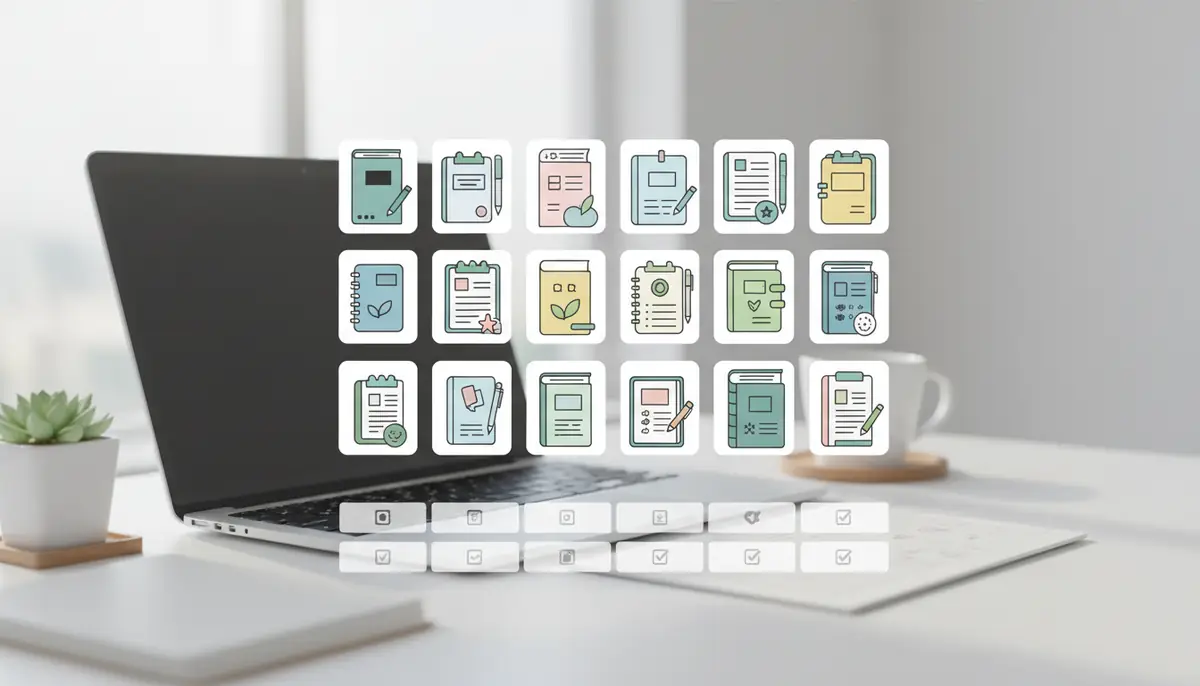
日記アプリやWebサービス、ブログなどで使える日記アイコン素材を探している方に向けて、無料でダウンロードできる素材サイトを厳選して紹介します。商用利用の可否やファイル形式、日本語対応など、選ぶ際に重要なポイントを比較表でまとめているので、自分の用途に合ったサイトがすぐに見つかります。デザインの統一感を保ちながら、効率的に素材を探したい方はぜひ参考にしてください。
素材サイト比較表|収録数・商用可否・日本語対応を一覧化
日記アイコンを提供している主要な素材サイト10選を、収録アイコン数・商用利用の可否・日本語対応の有無・ファイル形式で比較した一覧表を用意しました。サイトごとに特徴が大きく異なるため、この比較表を見れば自分のニーズに合ったサイトを効率的に絞り込むことができます。
| サイト名 | 収録数 | 商用利用 | 日本語対応 | ファイル形式 |
|---|---|---|---|---|
| Font Awesome | 30,000点以上 | 可(無料版も可) | 一部対応 | SVG/Webフォント |
| Material Icons | 2,000点以上 | 可 | 対応 | SVG/PNG |
| ICOOON MONO | 6,000点以上 | 可 | 完全対応 | SVG/PNG/JPG |
| Icon-rainbow | 3,500点以上 | 可 | 完全対応 | PNG/AI/EPS |
| Flaticon | 1,000万点以上 | 可(要クレジット表記) | 対応 | SVG/PNG/PSD |
| icons8 | 50万点以上 | 可(一部制限あり) | 対応 | SVG/PNG/PDF |
| Noun Project | 500万点以上 | 可(要クレジット表記) | 対応 | SVG/PNG |
| iconmonstr | 4,500点以上 | 可 | 一部対応 | SVG/PNG/PSD |
| Feather Icons | 280点以上 | 可 | 一部対応 | SVG |
| Bootstrap Icons | 1,800点以上 | 可 | 対応 | SVG/Webフォント |
【厳選10サイト】特徴とおすすめポイント
ここからは、比較表で紹介した10サイトそれぞれの特徴とおすすめポイントを詳しく解説します。各サイトの強みや使い勝手、実際の利用者からの評価を踏まえて、どんな用途に向いているかを具体的に紹介していきます。
Font Awesomeは、豊富なアイコン数と高い汎用性で、Webデザインに必須のツールとして多くのデザイナーから評価されています。CDN経由で簡単に導入でき、コーディングの手間が少ないため、Web制作者にとって非常に便利です。無料版でも十分な機能があり、商用利用も可能で使いやすいと好評ですが、有料版との機能差が大きく、プロ版でないと使えないアイコンが多い点には注意が必要です。また、ファイルサイズが大きくなりがちで、ページ読み込み速度に影響する場合があるため、必要なアイコンだけを選んで使うことをおすすめします。日記アイコンとしては、ノートやペン、カレンダーなど基本的なアイコンが揃っており、シンプルなデザインを求める方に最適です。
Material Iconsは、Googleの公式アイコンセットで信頼性が高く、Androidアプリとの親和性が良いことで知られています。完全無料で商用利用可能、ライセンスの心配がないため、安心して使えるのが大きな魅力です。統一感のあるデザインで、モダンなUIに適しており、特にマテリアルデザインを採用したプロジェクトでは必須のツールと言えるでしょう。一方で、アイコンのデザインが画一的で個性を出しにくい点や、種類がFont Awesomeと比べて少なく、特定用途のアイコンが見つからないことがあるという声も聞かれます。日記関連では、ブックマークやエディット、カレンダーなどのアイコンが充実しており、シンプルで洗練されたデザインを求める方におすすめです。
ICOOON MONOは、日本人デザイナーが運営する国内最大級のフリーアイコン素材サイトで、完全日本語対応が最大の強みです。6,000点以上のアイコンが全て無料で商用利用可能、クレジット表記も不要という使いやすさが魅力です。日記関連のアイコンも豊富で、ノート、ペン、カレンダー、時計など、日記アプリやブログに使いやすいデザインが揃っています。SVG、PNG、JPGの3形式でダウンロードでき、色やサイズもサイト上で自由に変更できるため、デザインの知識がない方でも簡単に使えます。日記の習慣化に役立つ日記を1年続けたら人生が変わった!効果・続けるコツ・おすすめツールを徹底解説でも、アイコンを活用した見やすい記録方法が紹介されています。
Icon-rainbowも日本のフリーアイコン素材サイトで、カラフルで親しみやすいデザインが特徴です。3,500点以上のアイコンが全て無料で商用利用可能、PNG、AI、EPS形式でダウンロードできるため、印刷物にも使いやすいのがポイントです。日記やスケジュール帳、手帳に貼るシールのような可愛らしいデザインが多く、女性ユーザーに特に人気があります。カテゴリ分けが分かりやすく、検索機能も充実しているため、目的のアイコンをすぐに見つけられます。日記シールの使い方・選び方ガイド|貼り方のコツからおすすめ商品までで紹介されているような、デコレーションを楽しみたい方にぴったりのサイトです。
Flaticonは、世界最大級のアイコン素材サイトで、1,000万点以上という圧倒的な収録数を誇ります。日記関連のアイコンも多様なスタイルで提供されており、フラットデザイン、手描き風、3D風など、好みに合わせて選べるのが魅力です。無料でダウンロードできますが、クレジット表記が必要で、表記なしで使いたい場合は有料プランへの加入が必要です。SVG、PNG、PSDの3形式に対応しており、プロのデザイナーでも満足できる品質です。検索機能が優れており、「diary」「journal」「notebook」などのキーワードで検索すれば、数百種類のアイコンが見つかります。ただし、膨大な選択肢があるため、選ぶのに時間がかかる場合もあります。
icons8は、50万点以上のアイコンを提供する大手素材サイトで、統一されたデザインシステムが特徴です。無料プランでは一部制限がありますが、基本的な日記アイコンは問題なく使えます。SVG、PNG、PDFの3形式でダウンロードでき、サイズや色をオンラインで編集できる便利な機能も備えています。日記関連では、モダンなフラットスタイルから、レトロな手描き風まで、多様なデザインが揃っています。日本語インターフェースにも対応しており、海外サイトながら使いやすいのがポイントです。日記スタンプで毎日が楽しくなる!選び方・使い方・おすすめ商品まで徹底ガイドで紹介されているような、日記を楽しく続けるためのビジュアル要素を探している方におすすめです。
Noun Projectは、500万点以上のアイコンを収録する世界的に有名な素材サイトで、シンボリックで洗練されたデザインが特徴です。クリエイター個人が投稿したアイコンが多く、ユニークで個性的なデザインが見つかります。無料でダウンロードできますが、クレジット表記が必要で、表記なしで使いたい場合は有料プランへの加入が必要です。SVGとPNG形式に対応しており、ベクターデータが必要な場合にも便利です。日記アイコンは、ミニマルなデザインから装飾的なものまで幅広く、プロフェッショナルな印象を与えたいプロジェクトに適しています。検索機能が充実しており、関連アイコンの提案も的確なため、デザインの一貫性を保ちやすいのも魅力です。
iconmonstrは、4,500点以上のシンプルで使いやすいアイコンを提供するサイトで、完全無料・クレジット表記不要という手軽さが人気です。SVG、PNG、PSD形式でダウンロードでき、商用利用も自由です。日記関連のアイコンは、ノート、ペン、カレンダーなど基本的なものが中心で、ミニマルなデザインを好む方に最適です。サイトのインターフェースもシンプルで、目的のアイコンをすぐに見つけられます。ただし、収録数は他の大手サイトと比べて少なめなので、多様なバリエーションを求める場合は物足りないかもしれません。3年連用日記おすすめ5選|選び方・書き方・続けるコツまで徹底解説で紹介されているような、シンプルで長く使える日記ツールを探している方にぴったりです。
Feather Iconsは、280点以上のシンプルで美しいオープンソースアイコンを提供するサイトで、開発者コミュニティで高く評価されています。全てのアイコンがSVG形式で提供され、軽量で高品質なのが特徴です。完全無料で商用利用可能、クレジット表記も不要です。日記アイコンとしては、ブックマーク、エディット、ファイルテキストなど、シンプルで機能的なデザインが揃っています。収録数は少なめですが、デザインの統一感が高く、モダンなWebアプリケーションに最適です。GitHubでソースコードも公開されており、カスタマイズの自由度が高いため、開発者にとって使いやすいサイトと言えます。
Bootstrap Iconsは、人気のCSSフレームワークBootstrapの公式アイコンライブラリで、1,800点以上のアイコンが提供されています。完全無料で商用利用可能、SVGとWebフォント形式でダウンロードできます。Bootstrapを使ったプロジェクトでは特に相性が良く、簡単に統合できるのが魅力です。日記関連では、ジャーナル、カレンダー、ペン、ブックマークなど、実用的なアイコンが揃っています。デザインはシンプルで汎用性が高く、様々なプロジェクトで使いやすいのがポイントです。【無料】PC用日記ソフトおすすめ6選|比較表付きで自分に合う1本が見つかるで紹介されているような、PC用日記ソフトのUIデザインにも活用できます。
日記アイコンのダウンロード手順【画像付き3ステップ】
日記アプリやブログ、手帳のデジタル化に欠かせない日記アイコン素材は、適切な手順を踏めば誰でも簡単にダウンロードできます。しかし、初めて素材サイトを利用する方にとっては、どこから始めればよいのか、どのファイル形式を選べばよいのか迷うことも多いでしょう。ここでは、実際の画面例やチェックリストを交えながら、日記アイコンを安全かつ効率的にダウンロードする3つのステップを詳しく解説します。
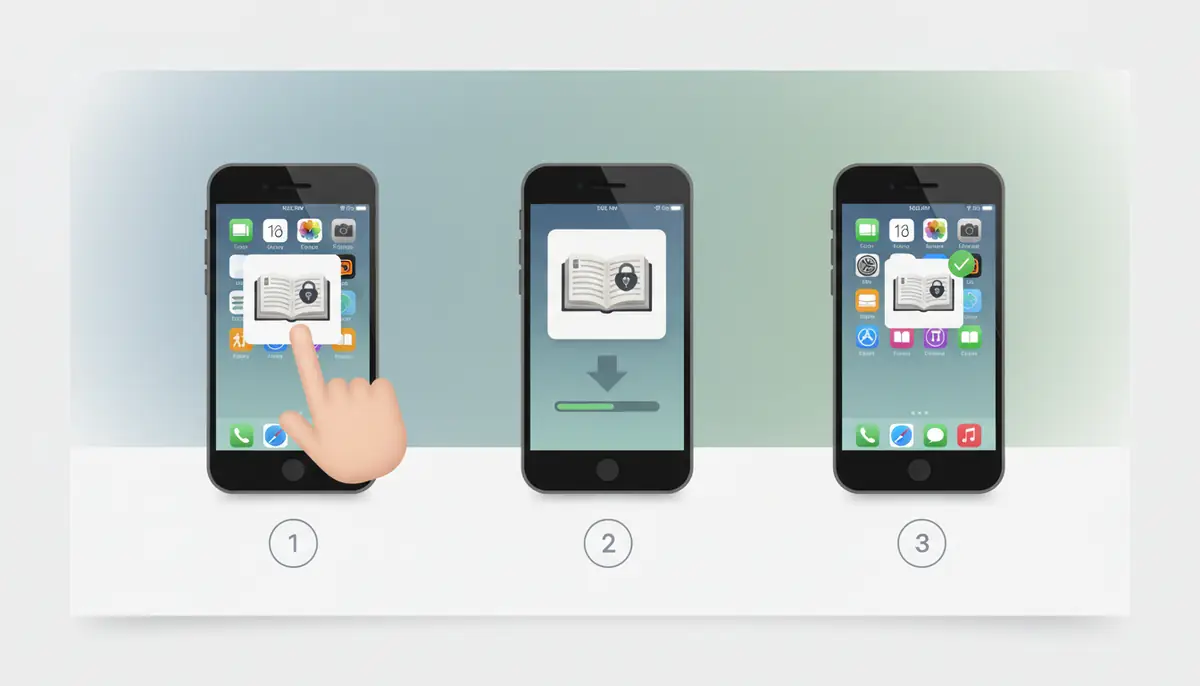
ステップ1:素材サイトで『日記』を検索する【画面例】
まずは信頼できる素材サイトにアクセスし、検索窓に「日記」「diary」「notebook」などのキーワードを入力します。Font Awesomeは豊富なアイコン数と高い汎用性で、Webデザインに必須のツールとして評価されており、CDN経由で簡単に導入できるため初心者にもおすすめです。一方、Material Icons(Google)は完全無料で商用利用可能、ライセンスの心配がないという大きなメリットがあり、特にAndroidアプリとの親和性が高いと開発者レビューでも高評価を得ています。
検索結果が表示されたら、アイコンのデザインやスタイルを確認しましょう。日記アイコンには、開いた本のデザイン、ペンと手帳を組み合わせたもの、カレンダーと統合されたものなど、さまざまなバリエーションがあります。Font Awesomeの場合、無料版でも十分な機能がありますが、有料版との機能差が大きく、プロ版でないと使えないアイコンが多いという声もあるため、事前に無料版で利用可能かを確認することが重要です。Material Iconsはアイコンのデザインが画一的で個性を出しにくいという意見もありますが、統一感のあるデザインでモダンなUIに適しているため、シンプルなデザインを好む方には最適です。
素材サイトによっては、カテゴリー検索やタグ検索を活用することで、より効率的に目的のアイコンを見つけられます。日記スタンプで毎日が楽しくなる!選び方・使い方・おすすめ商品まで徹底ガイドでも触れているように、デジタル素材とアナログ素材を組み合わせることで、より個性的な日記作りが可能になります。検索時には、アイコンのプレビュー機能を使って実際のサイズ感や細部のデザインを確認し、自分のプロジェクトに合うかどうかを判断しましょう。
ステップ2:ファイル形式とサイズを選択する【形式別比較表】
日記アイコンをダウンロードする際には、用途に応じた適切なファイル形式とサイズを選ぶことが成功の鍵となります。主なファイル形式には、PNG、SVG、JPG、ICOなどがあり、それぞれに特徴とメリット・デメリットがあります。PNGは背景透過に対応しており、Web上での使用やプレゼンテーション資料への挿入に適していますが、ファイルサイズがやや大きくなる傾向があります。SVGはベクター形式のため拡大・縮小しても画質が劣化せず、レスポンシブデザインに最適ですが、古いブラウザでは表示できない場合があるため注意が必要です。
一方、Material Iconsは比較的軽量ですが、カスタマイズの自由度が低く、色やサイズ変更に制限がある場合があるため、事前に仕様を確認しておくことをおすすめします。
サイズ選択については、使用する媒体に応じて適切な解像度を選びましょう。Webサイトやアプリで使用する場合は16px、24px、32px、48pxなどの標準的なサイズが推奨されます。印刷物に使用する場合は、300dpi以上の高解像度ファイルを選ぶことで、印刷時のぼやけを防ぐことができます。【無料】PC用日記ソフトおすすめ6選|比較表付きで自分に合う1本が見つかるで紹介しているデジタル日記ツールでも、アイコンサイズの最適化がユーザビリティに大きく影響することが指摘されています。複数のサイズをセットでダウンロードできるサイトもあるため、将来的な用途変更に備えて複数サイズを確保しておくと便利です。
ステップ3:ライセンスを確認してダウンロード【チェックリスト付き】
アイコン素材をダウンロードする前に、必ずライセンス条項を確認することが最も重要なステップです。無料素材であっても、商用利用が禁止されている場合や、クレジット表記が必須の場合があります。Font Awesomeは無料版でも商用利用が可能で使いやすいと評価されていますが、バージョンアップ時に互換性の問題が発生することがあるため、使用するバージョンを明確に記録しておくことが推奨されます。Material Iconsは完全無料で商用利用可能、ライセンスの心配がないというメリットがあり、デザイナーコミュニティでも安心して使えると高く評価されています。
日記の表紙の選び方完全ガイド|素材・デザイン別おすすめと手作り方法でも触れているように、素材の適切な使用はクリエイティブな作品の信頼性を高める基盤となります。
Material Iconsは種類がFont Awesomeと比べて少なく、特定用途のアイコンが見つからないことがあるという意見もありますが、その分シンプルで統一感のあるデザインが得られるため、プロジェクトの方向性に合わせて選択するとよいでしょう。日記を1年続けたら人生が変わった!効果・続けるコツ・おすすめツールを徹底解説で紹介されているように、継続的なプロジェクトでは素材の安定供給とライセンスの明確性が長期的な成功につながります。
オリジナル日記アイコンの作り方|Canva・Figma・Illustrator対応
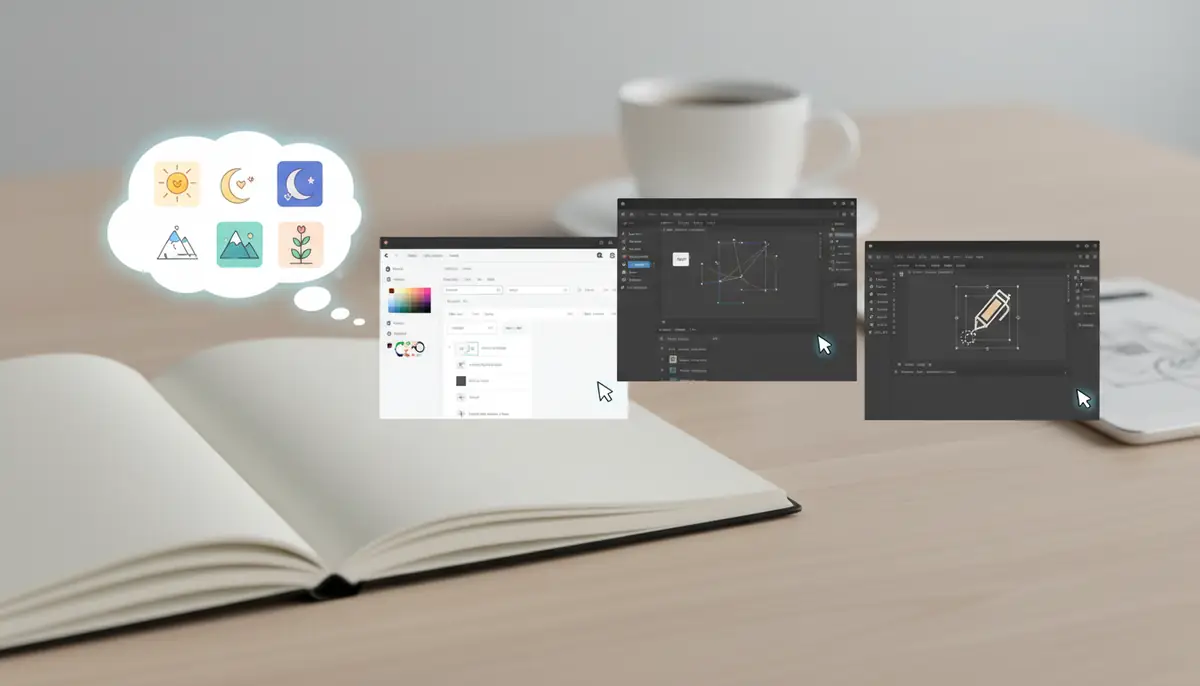
日記アプリやデジタル手帳を自分らしくカスタマイズするなら、オリジナルのアイコンを作ってみませんか?市販の素材も便利ですが、自分だけのアイコンがあれば日記を開くたびにワクワクした気持ちになれます。この記事では、初心者でも簡単に使えるCanvaから、デザインの自由度が高いFigmaやIllustratorまで、レベル別にアイコン作成の方法を詳しく解説します。
Canvaで作る方法【初心者向け・無料】
Canvaは無料で使えるグラフィックデザインツールで、デザイン初心者でも直感的にアイコンを作成できます。まずCanvaのアカウントを作成したら、検索バーで「アイコン」または「ロゴ」と入力してテンプレートを探しましょう。日記用のアイコンなら、ノート、ペン、カレンダー、ハートなどのモチーフが人気です。テンプレートを選んだら、左側のメニューから「素材」タブを開き、さらに多くの図形やイラストを追加できます。
色の変更はとても簡単で、アイコンの要素をクリックして上部のカラーパレットから好きな色を選ぶだけです。日記全体のカラーテーマを決めておくと、複数のアイコンを作る際に統一感が出ます。たとえば、感情を表すアイコンなら暖色系、タスク管理用なら寒色系といった使い分けも効果的です。サイズは512×512ピクセルまたは1024×1024ピクセルに設定すると、さまざまなデバイスで綺麗に表示されます。
Canvaの強みは豊富なテンプレートとフォントライブラリにあり、文字を組み合わせたアイコンも簡単に作れます。たとえば「月」「火」「水」といった曜日アイコンや、「仕事」「趣味」「健康」などのカテゴリーアイコンを作る際に便利です。完成したアイコンはPNG形式でダウンロードし、背景を透明にする設定を忘れずに選択しましょう。無料版でも十分な機能がありますが、より多くの素材やテンプレートにアクセスしたい場合はCanva Proの利用も検討できます。
日記シールの使い方・選び方ガイド|貼り方のコツからおすすめ商品まででも紹介しているように、視覚的な要素を取り入れることで日記を続けるモチベーションが高まります。アイコンも同様に、毎日の記録を楽しくする重要な役割を果たしてくれるでしょう。
Figma・Illustratorで作る方法【中級者向け】
より本格的なアイコンデザインに挑戦したい方には、FigmaやAdobe Illustratorがおすすめです。Figmaは無料で使えるクラウドベースのデザインツールで、ブラウザ上で動作するためソフトのインストールが不要です。まず新規ファイルを作成し、フレームツール(ショートカット:F)で512×512ピクセルのアートボードを作りましょう。アイコンデザインの基本は、シンプルな図形の組み合わせから始まります。
Figmaでアイコンを作る際は、長方形ツール(R)、楕円ツール(O)、ペンツール(P)を使い分けます。たとえば日記帳のアイコンを作るなら、長方形で本体を描き、楕円を変形させてページのめくれを表現できます。ベクター形式なので拡大縮小しても画質が劣化せず、後から修正も簡単です。パスファインダー機能(Union、Subtract、Intersectなど)を使えば、複数の図形を組み合わせて複雑な形状も作れます。
Illustratorを使う場合は、さらに高度な表現が可能になります。新規ドキュメントを作成する際、プロファイルを「Web」に設定し、アートボードサイズを512×512ピクセルにします。グリッドとスナップ機能を有効にすると、ピクセルパーフェクトなアイコンが作りやすくなります。シェイプツールで基本図形を描いたら、パスファインダーパネルで形状を結合・分割し、独自のシンボルを作成しましょう。
Font Awesomeのような既存のアイコンセットは豊富なアイコン数と高い汎用性で評価されていますが、有料版でないと使えないアイコンが多いという声もあります。自分で作成すれば、そうした制限を気にせず自由にデザインできるのが大きなメリットです。
完成したアイコンはSVG形式で書き出すと、Webやアプリで拡大縮小しても美しく表示されます。PNG形式で保存する場合は、1x、2x、3xの3サイズを用意しておくと、さまざまなデバイスの解像度に対応できます。日記スタンプで毎日が楽しくなる!選び方・使い方・おすすめ商品まで徹底ガイドで紹介したように、日記を彩る要素は継続のカギになります。自作アイコンも同じように、あなたの日記習慣を支える大切なツールとなるでしょう。
Material Icons(Google)のような公式アイコンセットは完全無料で商用利用可能、ライセンスの心配がないという利点がありますが、デザインが画一的で個性を出しにくいという指摘もあります。オリジナルアイコンを作成すれば、他の誰とも違うあなただけの日記空間を作り上げることができます。最初は既存のアイコンを参考にしながら、徐々に自分のスタイルを確立していくのがおすすめです。
商用利用の注意点とライセンス違反を避ける方法【具体例付き】

日記アイコン素材を商用利用する際には、ライセンス違反のリスクを正しく理解しておく必要があります。無料素材だからといって自由に使えるわけではなく、利用規約を確認せずに使用すると、後から損害賠償を請求されるケースもあります。特にブログやSNSで収益化している場合、個人利用のつもりでも商用利用とみなされることがあるため注意が必要です。Material Icons(Google)は完全無料で商用利用可能、ライセンスの心配がないと評価されており、初心者にも安心して使えます。一方、Font Awesomeは無料版でも十分な機能があり商用利用も可能ですが、有料版との機能差が大きく、プロ版でないと使えないアイコンが多いという声もあります。
無料素材でも必ず確認すべき3つの項目
日記アイコン素材をダウンロードする前に、必ず確認すべき項目が3つあります。これらを見落とすと、知らないうちにライセンス違反をしてしまう可能性があるため、慎重にチェックしましょう。
1. 商用利用の可否と条件
まず最初に確認すべきは、商用利用が許可されているかどうかです。「無料」と表記されていても、個人利用に限定されている素材サイトは少なくありません。ブログに広告を掲載している場合や、アフィリエイト収入がある場合は商用利用に該当します。また、企業のウェブサイトやアプリで使用する場合も同様です。Font Awesomeは無料版でも商用利用が可能で使いやすいと評価されていますが、利用規約は定期的に更新されるため、ダウンロード時に必ず最新の規約を確認することが重要です。Material Icons(Google)のように、Googleの公式アイコンセットで信頼性が高く、完全無料で商用利用可能なサービスを選ぶと安心です。
2. クレジット表記の要否
次に確認すべきは、クレジット表記(著作権者の名前やリンクの記載)が必要かどうかです。無料で商用利用できる素材でも、クレジット表記を義務付けているケースがあります。表記方法や表示場所についても規約で指定されていることが多いため、詳細まで確認しましょう。クレジット表記が不要な素材を選べば、デザインの自由度が高まり、ページのレイアウトもすっきりします。日記アプリやブログのデザインにこだわりたい方は、クレジット表記不要の素材を優先的に探すとよいでしょう。
3. 再配布・加工の可否
最後に確認すべきは、素材の再配布や加工が許可されているかです。日記アイコンの色を変更したり、サイズを調整したりする加工は、多くの素材サイトで認められています。しかし、加工した素材を他の人に配布したり、販売したりすることは禁止されている場合がほとんどです。特にテンプレートやテーマに組み込んで販売する場合は、再配布の条件を詳しく確認する必要があります。Material Iconsはカスタマイズの自由度が低く、色やサイズ変更に制限がある場合があるという指摘もあるため、加工を前提とする場合は他の選択肢も検討しましょう。日記の表紙デザインに素材を活用したい方は、日記の表紙の選び方完全ガイド|素材・デザイン別おすすめと手作り方法も参考になります。
クレジット表記の正しい書き方【コピペOK例文】
クレジット表記が必要な素材を使用する場合、正しい書き方を知っておくことが重要です。表記方法を間違えると、ライセンス違反とみなされる可能性があるため、素材サイトの規約に従った正確な記載を心がけましょう。
基本的なクレジット表記の形式
クレジット表記の基本形式は「Icon by [作者名] from [サイト名]」または「Icons provided by [サービス名]」です。多くの素材サイトでは、推奨される表記例を規約ページに掲載しているため、それをそのままコピーして使用するのが最も確実です。例えば、「Icons by Font Awesome (https://fontawesome.com)」や「Material Icons by Google (https://fonts.google.com/icons)」といった形式が一般的です。リンクを含める場合は、必ずクリック可能なハイパーリンクにすることが求められる場合もあります。
ブログやウェブサイトでの表記例
ブログやウェブサイトでクレジット表記をする場合、フッター部分に記載するのが一般的です。以下のような例文をそのままコピーして使用できます。
または
複数の素材サイトを利用している場合は、それぞれのクレジットを列挙します。表記場所については、素材サイトによって「各ページのフッター」や「サイトのクレジットページ」など指定がある場合があるため、規約を確認しましょう。日記ブログを運営している方は、日記を1年続けたら人生が変わった!効果・続けるコツ・おすすめツールを徹底解説で紹介されているツールと組み合わせることで、より魅力的なデザインが実現できます。
アプリやソフトウェアでの表記例
アプリやソフトウェアでアイコン素材を使用する場合は、設定画面や「About」ページにクレジット表記を配置するのが一般的です。以下のような表記例が使えます。
ユーザーがクレジット情報に簡単にアクセスできるよう、メニューから「ライセンス情報」や「クレジット」といった項目を設けることが推奨されます。PC用の日記ソフトを開発している方は、【無料】PC用日記ソフトおすすめ6選|比較表付きで自分に合う1本が見つかるで紹介されているソフトのクレジット表記方法も参考になるでしょう。
ライセンス違反の事例と回避策
ライセンス違反は意図せず起こることが多く、後から問題が発覚すると大きなトラブルになります。実際の違反事例を知ることで、同じ過ちを避けることができます。
事例1:個人利用限定素材を商用サイトで使用
最も多い違反事例が、個人利用のみ許可された素材を商用サイトで使用してしまうケースです。例えば、趣味で始めた日記ブログに広告を掲載した途端、個人利用から商用利用に変わります。素材をダウンロードした時点では個人利用だったとしても、後から収益化した場合は改めてライセンスを確認する必要があります。この違反を回避するには、最初から商用利用可能な素材のみを使用することです。Material Icons(Google)のように完全無料で商用利用可能、ライセンスの心配がないサービスを選べば、将来的な収益化にも対応できます。
事例2:クレジット表記の不備や削除
クレジット表記が必要な素材を使用しながら、表記を忘れたり削除したりするケースも違反に該当します。特にウェブサイトのリニューアル時に、フッターのクレジット表記を削除してしまうミスが発生しやすいです。また、表記はしているものの、素材サイトが指定する形式と異なる場合も問題になることがあります。この違反を回避するには、クレジット表記が必要な素材のリストを作成し、定期的に表記内容を確認することが有効です。可能であれば、クレジット表記不要の素材を優先的に選ぶことで、管理の手間を減らせます。
事例3:再配布や二次利用の禁止違反
ダウンロードした素材を加工して、テンプレートやテーマに組み込んで販売するケースも違反になることがあります。Font Awesomeは豊富なアイコン数と高い汎用性で評価されていますが、有料版との機能差が大きく、プロ版でないと使えないアイコンが多いため、無料版のアイコンを商品に組み込む際は特に注意が必要です。また、CDN経由で簡単に導入できる便利さから、ファイルをダウンロードして再配布してしまう事例もあります。この違反を回避するには、素材の利用規約で「再配布」「二次配布」「商品への組み込み」に関する条項を必ず確認することです。不明な点があれば、素材提供者に直接問い合わせることをおすすめします。
事例4:ライセンス変更への未対応
Font Awesomeではバージョンアップ時に互換性の問題が発生することがあるという指摘もあり、ライセンス条件も変更される可能性があります。この違反を回避するには、定期的に使用している素材サイトのライセンス情報を確認することが重要です。また、ダウンロード時のライセンス文書を保存しておくことで、後から条件が変更された場合の証拠になります。日記を長期的に続けたい方は、3年連用日記おすすめ5選|選び方・書き方・続けるコツまで徹底解説で紹介されているような信頼性の高いツールと組み合わせることで、安心して継続できる環境が整います。

コメント