
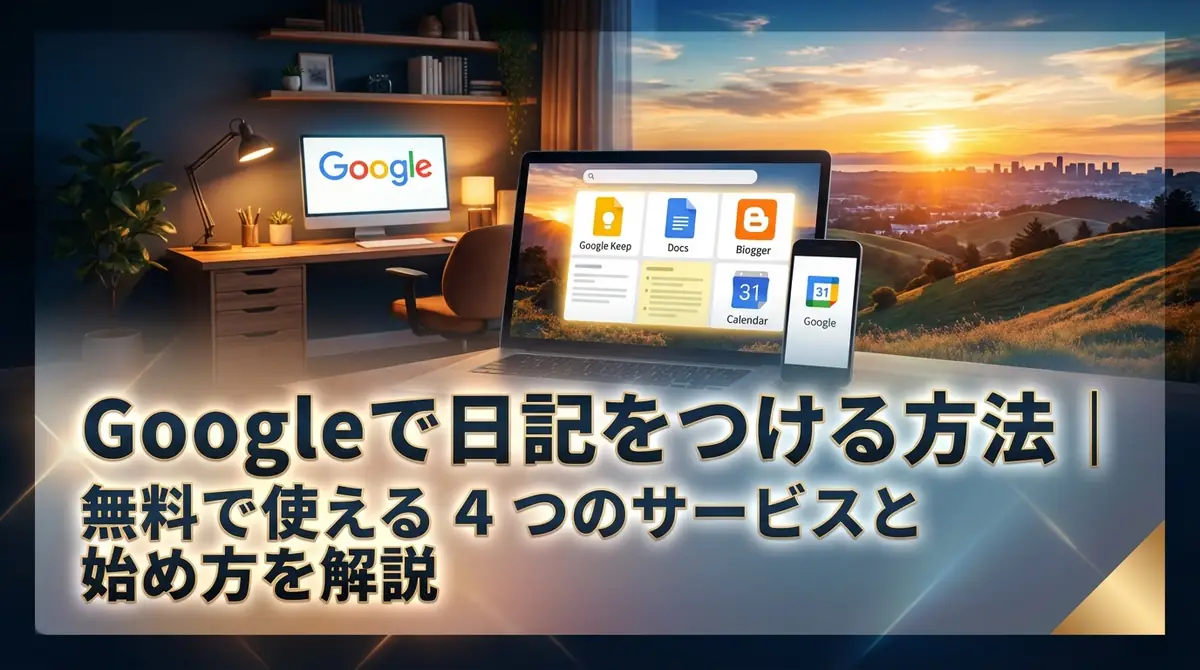
Googleで日記をつけたいものの、専用アプリがあるのか、Keepやドキュメントで代用できるのか迷っていませんか。この記事では、Googleで日記を始めるのに向く4つの無料サービスを比較し、Keepで始める具体的な手順やコピペで使えるテンプレート、セキュリティ対策までまとめて解説します。
Google公式の日記アプリ『Journal』はある|Pixel以外で代わりに使える無料サービス4選
結論からいうと、Google純正の専用日記アプリとしてはPixel 8以降向けの『Journal』があります。Pixel以外では、Google KeepやGoogleドキュメントなどで代用する形になります。
ただし、Google Keep、Googleドキュメント、Googleカレンダー、Bloggerを使えば、無料で十分に日記を続けられます。
特にGoogle系サービスは、スマホとPCの同期、検索のしやすさ、写真やメモの保存に強く、紙の日記より続けやすいのが魅力です。
Googleで日記に使えるサービス一覧
Googleで日記に使いやすいサービスは、用途ごとにかなり違います。
Google Keep:短文メモを毎日残したい人向けGoogleドキュメント:長文でしっかり振り返りたい人向けGoogleカレンダー:日付や予定と一緒に記録したい人向けBlogger:公開前提で日記をブログ化したい人向け
まずは毎日どれくらい書きたいかで選ぶと失敗しません。
あなたに合うサービスはどれ?選び方フローチャート
最短で選ぶなら、次の順番で考えるとわかりやすいです。
1分以内で終えたいならGoogle Keep300文字以上を書きたいならGoogleドキュメント予定や場所と一緒に残したいならGoogleカレンダー家族や友人に公開したいならBlogger
迷ったら、まずは負担が最も小さいKeepから始め、続いたらドキュメントに移す方法が実用的です。
Google日記に使える4つのサービスを徹底比較
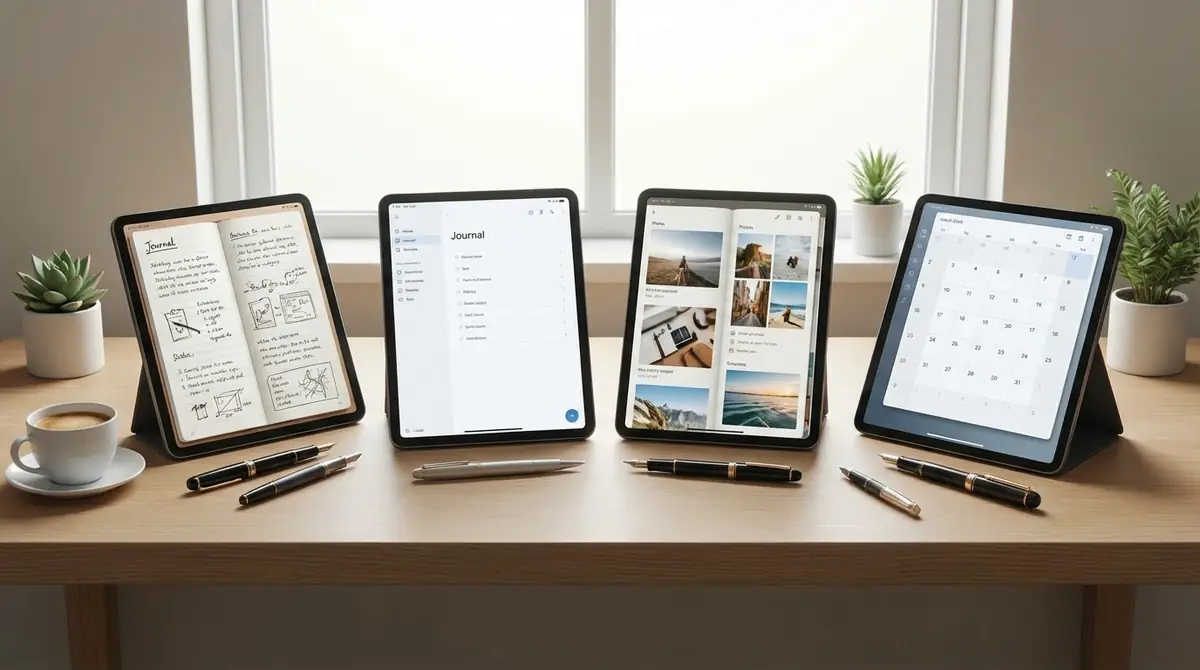
4つのサービスは、書きやすさと振り返りやすさのバランスが異なります。
毎日続けやすさを優先するならKeep、内容の深さを優先するならドキュメント、時間軸を重視するならカレンダー、公開性を重視するならBloggerが基本です。
Google Keep|毎日1分で書ける手軽なメモ型日記
Google Keepは、最も手軽に始めやすい日記手段です。
Android公式記事でも、Keepは思いついたらすぐにメモでき、写真や手描き、音声も活用できると案内されています。
1日3行でも成立するため、三日坊主を避けたい人に向いています。
参考: Android公式記事
Googleドキュメント|長文・振り返り重視の本格派日記
Googleドキュメントは、文章で考えを整理したい人に最適です。
1日ごとに見出しを作れば、月単位で1つのファイルにまとめられ、週次や月次の振り返りもしやすくなります。
仕事の反省、感情の記録、目標の進捗など、複数テーマを1本に整理したい人と相性が良い方法です。
Googleカレンダー|日付と紐づけるライフログ型日記
Googleカレンダーは、その日の予定と感情を一緒に残せるのが強みです。
日付を選んで予定の説明欄に書くだけなので、何日に何があったかをあとで追いやすく、旅行や通院、仕事の記録にも向きます。
記事や動画でも、終日予定や繰り返し設定を使うと日記を習慣化しやすい方法として紹介されています。
参考: GoogleカレンダーのGoogle Playページ
Blogger|公開もできる日記ブログ形式
Bloggerは、非公開メモではなく、読まれる前提で書きたい人向けです。
日々の出来事を自分だけで閉じず、旅行記や子育て記録、学習ログとして蓄積したい場合に使いやすい形式です。
一方で、気軽な日記より記事作成に近くなるため、まずはKeepやドキュメントで習慣化してから移るほうが続きやすいです。
【比較表】4サービスの機能・特徴まとめ
サービス向いている人書きやすさ振り返りやすさ公開性Google Keep短文派非常に高い高い低いGoogleドキュメント長文派高い非常に高い低いGoogleカレンダー予定連携派高い高い低いBlogger公開したい人中中高い
最初の1本としては、操作が少なく通知とも相性が良いGoogle Keepがもっとも無難です。
Google Keepで日記を始める5ステップ
Google Keepなら、設定に慣れていない人でも10分ほどで日記を始められます。
ここでは、続けやすさを最優先にした始め方を5ステップで紹介します。
ステップ1|Google Keepをインストール・ログインする
最初にGoogle Keepをスマホへ入れ、普段使っているGoogleアカウントでログインします。
複数アカウントを使う人は、仕事用と私用を分けると後から探しやすくなります。
通勤中に書くならスマホ中心、週末に見返すならPC併用がおすすめです。
ステップ2|「日記」ラベルを作成して整理する
Keepでは、ラベル作成が整理の要です。
『日記』ラベルを1つ作るだけで、買い物メモや仕事メモと分離できます。
さらに『仕事日記』『育児日記』『感情メモ』のように別ラベルを追加すると、目的別の振り返りがしやすくなります。※Google Keepのラベルは2階層化できません。
ステップ3|日付タイトルで毎日のメモを作成する
日記は、タイトルを日付で統一すると検索しやすくなります。
たとえば『2026-03-10』のように書けば、月ごとの並びも崩れません。
本文は『今日よかったこと』『気づき』『明日やること』の3項目だけでも十分です。
ステップ4|リマインダーで毎日の通知を設定する
習慣化のコツは、意志より通知を使うことです。
夜21時や寝る前の10分前など、すでに毎日やっている行動の直前に通知を置くと定着しやすくなります。
毎日同じ時刻の通知にするだけでも、書き忘れはかなり減らせます。
ステップ5|週1回の振り返りで習慣化する
日記を続けるには、書くだけで終わらせないことが大切です。
週1回だけ過去7日分を読み返し、よく出る悩みや嬉しかった出来事を確認すると、続ける意味を実感できます。
特に3週間ほど続けば、1日1分のメモでも十分に自分の変化が見えてきます。
Googleドキュメント用の日記テンプレート【コピペOK】
Googleドキュメントは自由度が高いぶん、型がないと続きにくくなります。
そこで、コピペですぐ使える基本版と、目標管理まで含めた応用版を用意しました。
コピペで使える日記テンプレート(基本版)
まずは、最小限で続けやすい基本版です。
日付:今日あったこと:よかったこと:気になったこと:明日やること:
1項目を1行ずつ埋めるだけなので、毎日5分以内で終わりやすいテンプレートです。
目標管理もできる日記テンプレート(応用版)
次に、行動改善や学習記録にも使いやすい応用版です。
日付:今日の目標:実際にできたこと:気分スコア:10点満点学んだこと:改善点:明日の最優先タスク:
数値項目を入れると、1か月後に感情や行動の傾向を見つけやすくなります。
テンプレートの使い方・カスタマイズ方法
テンプレートは、使いながら減らすのがコツです。
書けない項目が多いと負担になるため、最初は3から5項目に絞り、慣れてから『睡眠時間』『運動』『読書』などを足すと続きます。
月ごとに見出しを分け、週1回だけ太字で振り返りを書く使い方もおすすめです。
Googleで日記をつけるメリット・デメリット

Google日記は無料で始めやすい一方、専用アプリほどの細かな演出機能はありません。
向き不向きを知っておくと、途中で挫折しにくくなります。
メリット|無料・自動同期・検索性の高さ
最大のメリットは、追加料金なしで始めやすいことです。
さらにクラウド保存のため、スマホとPCで見返しやすく、キーワード検索で過去の日記を探しやすい点も大きな利点です。
GoogleカレンダーやGoogle系サービスは複数デバイスで扱いやすいことが案内されています。
参考: Android公式記事
デメリット|専用設計ではない・装飾機能の限界
一方で、Googleサービスは日記専用ではありません。
気分スタンプ、月間感情グラフ、パスコード専用画面のような日記アプリらしい機能は弱めです。
見た目の可愛さや日記らしい没入感を重視する人には、少し物足りなく感じる可能性があります。
専用日記アプリを検討すべき人の特徴
次のタイプは、専用日記アプリも候補に入れるべきです。
気分記録をグラフで見たい人鍵付き画面で厳重に管理したい人スタンプやテーマで楽しく続けたい人交換日記やSNS風の体験を求める人
ただし、書く習慣づくりだけならGoogle系でも十分に実用的です。
Google日記のセキュリティ対策とバックアップ方法

日記は個人情報の塊なので、便利さより先に安全性を確認すべきです。
共有設定とバックアップの2点を押さえれば、安心して使いやすくなります。
日記データは他人に見られない?共有設定の確認方法
基本的に、自分のGoogleアカウントだけで使う限りは他人に自動公開されません。
ただし、Googleカレンダーは共有設定を誤ると見える範囲が広がるため、日記用カレンダーを別に作り、共有相手がいないか確認するのが安全です。
家族共有や職場アカウントでは特に注意し、私用の日記は個人アカウントで分けるのが基本です。
日記データのバックアップ方法(Google Takeout活用)
万一に備えるなら、Googleのデータエクスポート機能で定期保存しておくと安心です。
月1回でも書き出しておけば、アカウント障害や誤削除に備えやすくなります。
Keep、ドキュメント、カレンダーなど、使っているサービスごとに必要なデータを選んで保存しましょう。
万が一に備えるエクスポート手順
手順はシンプルです。
Googleアカウントのデータ管理画面を開く書き出したいサービスを選ぶ形式と保存先を指定するダウンロードしてPCや外部ストレージへ保管する
半年に1回では少なめなので、日記量が多い人は月1回程度を目安にすると安心感が高まります。
Googleで日記をつける際のよくある質問
最後に、Google日記でよくある疑問を短く整理します。
Q. Google Keepで写真付き日記は書ける?
Q. Google Keepで写真付き日記は書ける?
A: 書けます。Android公式記事でも、Keepは写真や手描き、音声を組み合わせて使えると案内されています。
参考: Android公式記事
Q. スマホとPCで日記は自動同期される?
Q. スマホとPCで日記は自動同期される?
A: 同じGoogleアカウントなら同期して使いやすいです。Googleカレンダー系の活用例でも、複数デバイスで確認しやすい点が強みとされています。
参考: G-JournalのApp Storeページ
Q. 過去の日記を検索する方法は?
Q. 過去の日記を検索する方法は?
A: Keepやドキュメントは検索窓にキーワードを入れるだけです。日付タイトルを統一しておくと、月別や年別でも探しやすくなります。
Q. Google以外の無料日記アプリはある?
Q. Google以外の無料日記アプリはある?
A: あります。たとえばGoogle Playでは『My日記 ~寝るまえ5分間日記帳~』のような無料アプリも選べます。Googleで物足りない人は比較対象にするとよいでしょう。
参考: My日記のGoogle Playページ
まとめ|今日からGoogleで日記を始めよう
Googleで日記を始めるなら、まずは続けやすい方法を選ぶことが最優先です。
専用の日記アプリがなくてもGoogle系サービスで代用できる最初の1本はGoogle Keepが最も手軽長文派はGoogleドキュメント、予定連携派はGoogleカレンダーが向く共有設定とバックアップを確認すれば安心して続けやすい
今日の出来事を3行だけ書くところからで十分です。
まずはGoogle Keepで『日記』ラベルを作り、今夜1分だけ記録してみましょう。








コメント