

紙の日記は続かなかったけれど、スマホだけでは少し味気ない。そんな人にちょうどいいのがiPadで書く日記です。手書きの楽しさとデジタルの検索性を両立しやすく、写真や音声も一緒に残せます。この記事では、おすすめアプリ5選、始め方、失敗しない選び方、続けるコツまで、初心者にもわかりやすく整理して解説します。
iPadで日記を書くおすすめアプリ5選【結論から紹介】
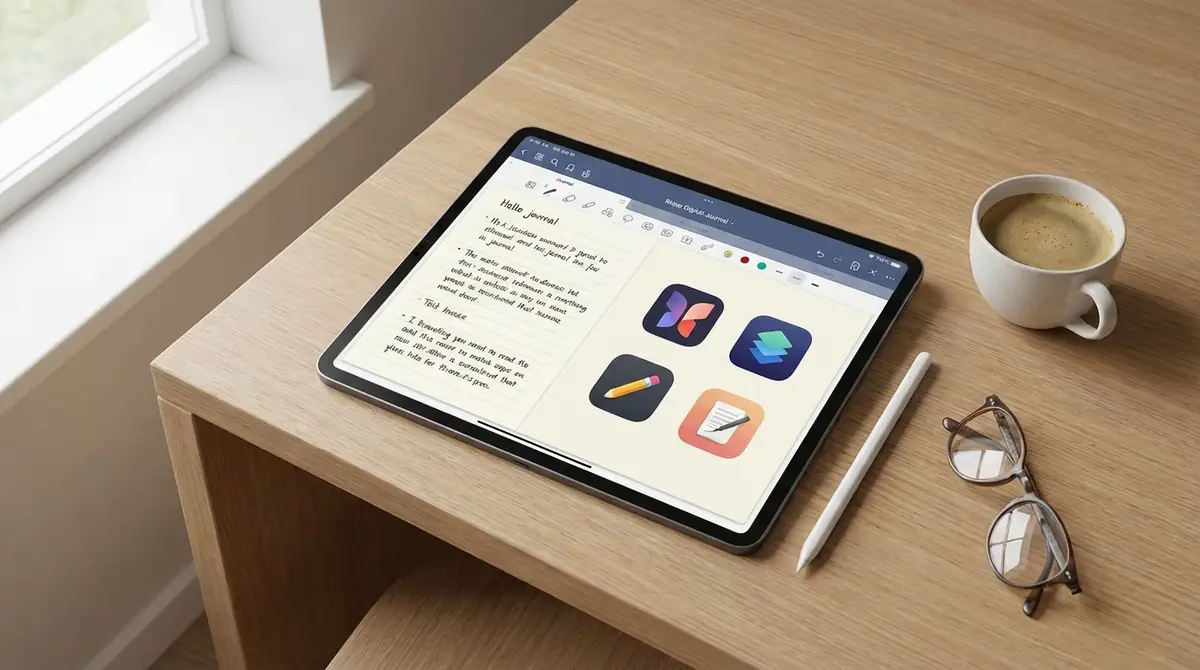
結論から言うと、手書き中心ならGoodnotesかNoteshelf 3、文字中心ならDay OneかNotion、まず無料で試すなら純正メモが有力です。
日記アプリ選びで大切なのは、書き心地だけではありません。検索のしやすさ、写真添付、テンプレート運用、iPhoneとの連携まで含めて選ぶと、途中で乗り換える失敗を減らせます。
アプリ向いている人強みGoodnotes手書きを主役にしたい人ノート管理とテンプレート運用がしやすいNoteshelf 3紙に近い感覚を重視する人見た目がやさしく整理しやすい純正メモ無料ですぐ始めたい人最初から入っていて同期も簡単Day One写真付きの記録を残したい人日記特化で振り返り機能が強いNotion文章と情報整理を両立したい人テンプレートとデータベース管理が得意
手書き派向けアプリ3選(Goodnotes・Noteshelf 3・純正メモ)
手書き派にとって重要なのは、ペンの追従性、テンプレートの使いやすさ、ページの増やしやすさです。
Goodnotesは、日付入りテンプレートを複製しながら毎日同じ形式で書きたい人に向いています。ノートごとに月別や年別で分けやすく、後から見返す運用がしやすいのが強みです。
Noteshelf 3は、柔らかい見た目で本棚のように管理しやすく、紙のノート感を重視する人と相性が良いです。見た目のやさしさがあると、開く心理的ハードルが下がり、三日坊主を防ぎやすくなります。
純正メモは、追加費用なしで始められるのが最大の魅力です。手書きもテキストも同じアプリ内で扱え、まず1週間だけ試したい人には十分な選択肢になります。
手書き日記の雰囲気をつかみたいなら、実際の画面が見られる動画も参考になります。YouTubeで見る
テキスト派向けアプリ2選(Day One・Notion)
テキスト派は、書く速さと検索性を優先すると失敗しにくいです。
Day Oneは、日記に特化した設計が魅力です。写真と一緒に1日を残しやすく、後から過去の記録を振り返る体験まで考えられています。日記を『書く』だけでなく『読み返す』楽しさまで重視したい人に向いています。
Notionは、日記とタスク、読書メモ、家計の記録まで一元管理したい人に向いています。1日1ページのテンプレートを作れば、気分、出来事、学びを同じ型で蓄積でき、情報整理の効率が上がります。
写真や感情、場所などを組み合わせて記録する発想は、Appleのジャーナルアプリの説明でも確認できます。App Storeで見る
iPadで日記を書く5つのメリット
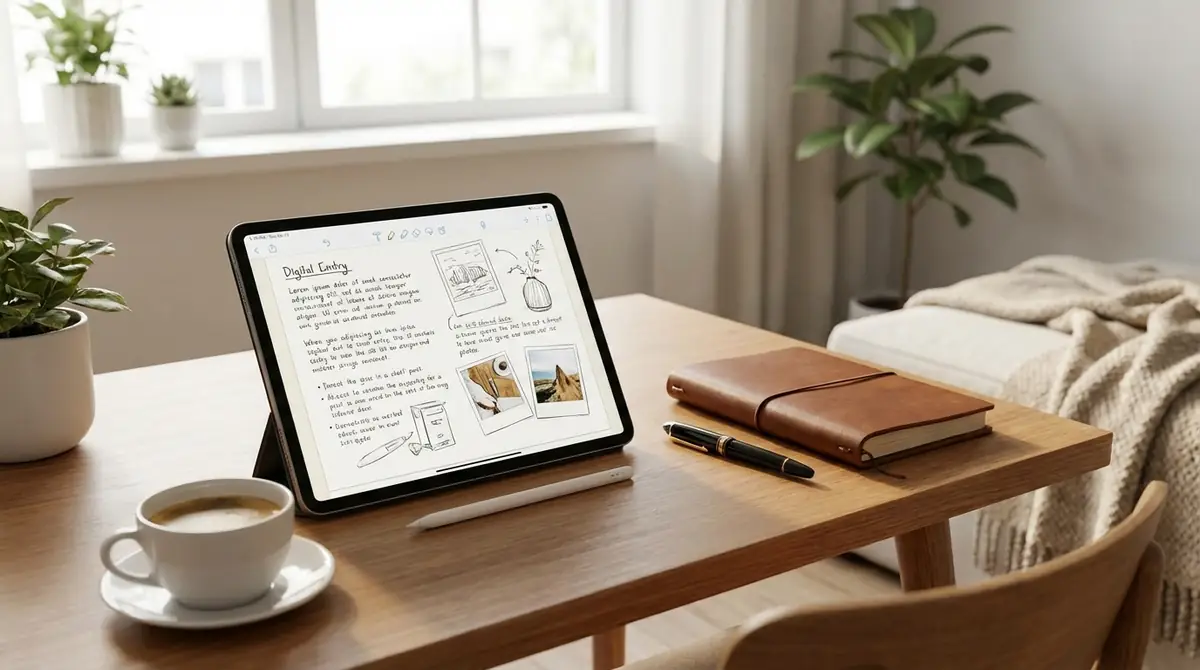
iPad日記の魅力は、紙の良さを残しながら、紙では難しい管理性まで手に入ることです。
とくに毎日数分だけ書く人ほど、検索、添付、同期、保存の差が積み重なります。1日5分でも1年で約30時間になるため、続けやすい仕組みを最初に作る価値は大きいです。
過去の日記をキーワード検索できる
最大のメリットは、過去の記録を一瞬で探せることです。
紙の日記だと『旅行の日に何を食べたか』『転職前に何を悩んでいたか』を探すのに何冊もめくる必要がありますが、iPadならキーワード検索で候補を絞れます。
たとえば『京都』『発熱』『会議』のように単語を入れるだけで、数か月前の出来事まで追いやすくなります。振り返りがしやすいと、日記は記録ではなく人生のデータベースに変わります。
写真・音声・位置情報もまとめて記録できる
文字だけでは残せない情報を、1つの記録にまとめられるのも大きな利点です。
旅行先の写真、子どもの声、訪れた場所、食事の画像を同じ日に束ねておけば、後から見返したときの解像度が一気に上がります。思い出は文章だけより、視覚と音が加わるほうが鮮明に戻りやすいからです。
Appleのジャーナルアプリでも、写真、ビデオ、録音した音声、場所、心の状態などを組み合わせて記録できると案内されています。App Storeで確認する
何年分書いてもかさばらない
iPad日記は、何年続けても本棚を圧迫しません。
紙の日記を1年に1冊使うと、5年で5冊、10年で10冊になります。引っ越しや模様替えのたびに置き場が問題になりますが、デジタルなら基本的には端末とクラウドに集約できます。
続けるほど恩恵が大きくなるのが日記なので、保管コストが増えにくいことは見逃せません。量が増えても探しにくくならない点も、紙より優れています。
iCloud同期でiPhoneからも読み書きできる
iPadだけでなく、iPhoneから同じ日記にアクセスできると継続率が上がります。
家ではiPadでゆっくり手書きし、外出先ではiPhoneで1行だけ追記するという使い分けができるからです。入力のハードルが下がると、空白の日を減らしやすくなります。
純正メモのようにApple製品間の連携が強いアプリは、初期設定がわかりやすく、初心者でもつまずきにくいのが利点です。
クラウドバックアップで消失リスクを下げられる
紙の日記は火災、水濡れ、紛失で一度に失うおそれがありますが、クラウド保存なら復旧の可能性を高められます。
もちろん100パーセント安全と言い切ることはできません。ですが、端末保存だけでなくクラウドにも残しておけば、故障時の被害を大きく減らせます。
機種変更後も引き継ぎやすい点は、長く続ける前提の記録と相性が良いです。実際に日記アプリの中には、機種変更後も記録を引き継げることを強みとして案内しているものがあります。App Storeで見る
iPad日記のデメリットと対策
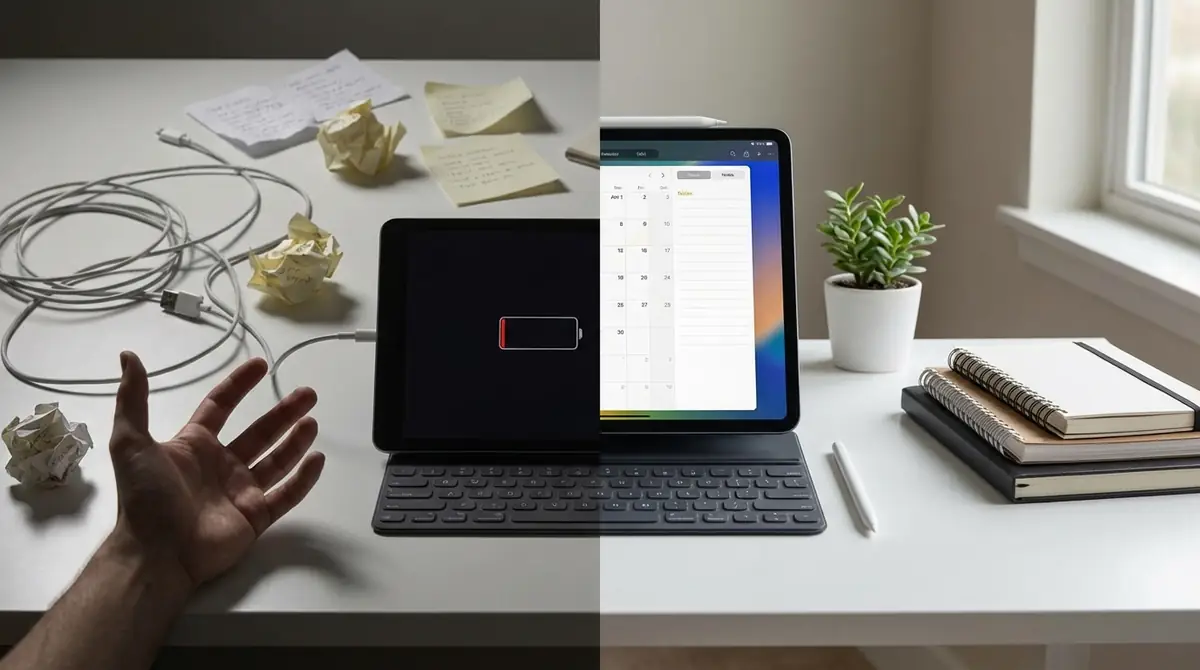
便利なiPad日記にも弱点はあります。
ただし、ほとんどは事前の設定と道具選びで対策できます。デメリットを知らずに始めるより、最初に対処法を知っておくほうが失敗しません。
充電切れ・故障時のリスクと対策
デジタル最大の弱点は、電源がなければ書けないことです。
夜に書こうとして充電が切れていると、そのまま記録が飛びやすくなります。対策としては、就寝前の充電を習慣化する、バッテリー残量が20パーセントを切ったら通知を出す、緊急用にiPhoneでも書ける状態にしておくのが有効です。
さらに、週1回の自動バックアップ確認を入れておけば、故障や紛失時のダメージを最小限に抑えられます。
手書きの『味』が出にくい問題
紙の日記が好きな人ほど、画面のつるつる感に違和感を覚えやすいです。
この問題は、ペーパーライクな保護フィルム、細めのペン先、余白の多いテンプレートを組み合わせると改善しやすくなります。書き心地よりも『書きたくなる見た目』が大事な人は、ノートデザインを先に整えるのも効果的です。
重要なのは、紙を完全に再現しようとしないことです。iPadは検索やコピー、貼り付けまで使えるので、紙と同じである必要はありません。
プライバシー設定の必要性
日記は最も個人的なデータなので、便利さ以上に守り方が重要です。
対策はシンプルで、端末のパスコード、Face ID、アプリのロック、通知の内容非表示をセットで行うことです。ロック画面に本文が表示される設定のままだと、家族や同僚に一部を見られる可能性があります。
とくに共有の場でiPadを使う人は、開きっぱなし防止のために自動ロック時間も短めに設定しておくと安心です。
手書きとテキスト入力どっちがいい?タイプ別診断
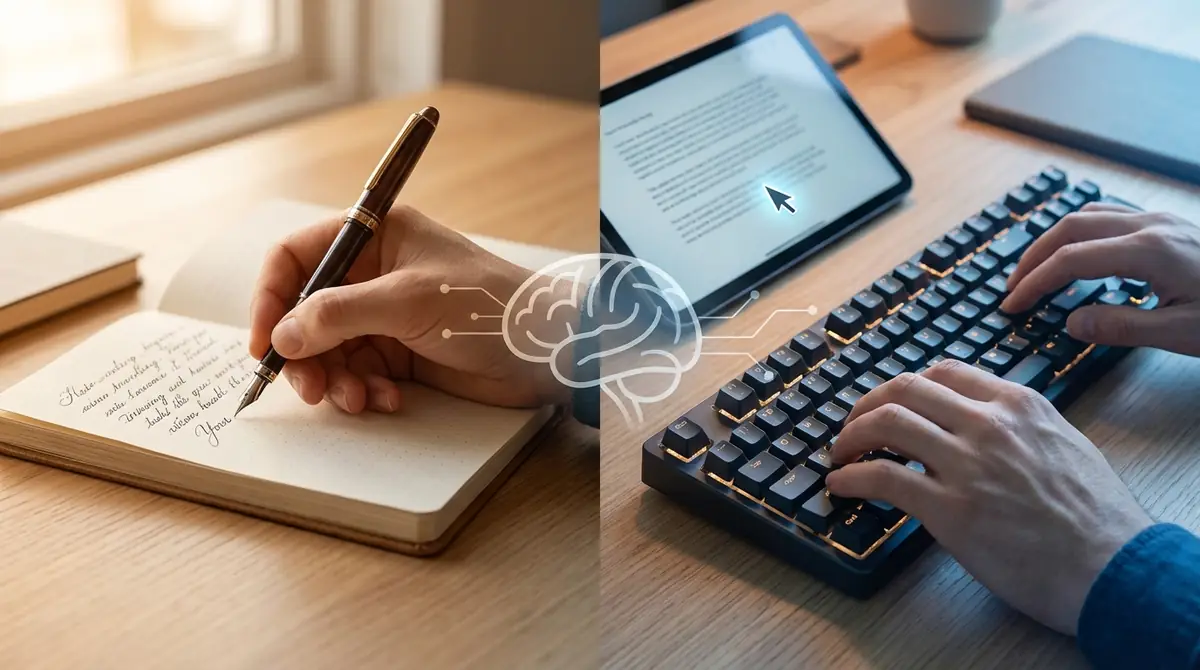
結論として、感情を深く残したいなら手書き、短時間で量を書きたいならテキストが向いています。
どちらが優れているかではなく、何を残したいかで選ぶのが正解です。迷ったら、平日はテキスト、週末だけ手書きの併用もおすすめです。
手書きが向いている人の特徴
手書きが向いているのは、考えをゆっくり整理したい人です。
気持ちがモヤモヤしているときは、タイピングより手書きのほうが速度が落ちるぶん、自分の感情を追いやすくなります。文字の大きさや余白、線の強弱まで記録の一部になるため、読み返したときの臨場感も残りやすいです。
また、イラスト、図、天気マーク、スタンプ風の装飾を入れたい人にも手書きは相性が良いです。
テキスト入力が向いている人の特徴
テキスト入力が向いているのは、短時間で多くの情報を残したい人です。
1日3分から5分で書きたい人、仕事や育児の記録を素早く残したい人、あとから検索して再利用したい人は、キーボード入力のほうが続きやすい傾向があります。
誤字修正や追記も簡単なので、完璧主義の人ほどストレスが少なくなります。『毎日必ず書く』を優先するなら、まずはテキストから始めるのも有効です。
iPadで日記を始める方法【3ステップで今日から開始】
iPad日記は、難しい設定をしなくても今日から始められます。
大切なのは、最初から完璧な環境を作ろうとしないことです。アプリ選び、テンプレート設定、通知設定の3つだけ済ませれば、実用レベルに入れます。
ステップ1:アプリをダウンロードする
最初のステップは、用途に合うアプリを1つだけ入れることです。
手書き派ならGoodnotesかNoteshelf 3、無料で試したいなら純正メモ、文字中心ならDay OneかNotionというように、まずは主軸を決めましょう。最初から2つ以上使うと、どこに書くか迷って続きません。
日記アプリの操作感を知りたい人は、App Storeの説明や実演動画を先に見ておくと、インストール後のギャップを減らせます。参考動画
ステップ2:日記テンプレートを設定する
次に、毎日迷わず書ける型を作ります。
おすすめは、今日の出来事気分感謝したこと明日のひとことの4項目です。書く内容が決まっていれば、何を書くか悩む時間が減り、実際の記入は3分程度でも回ります。
手書きなら1ページのレイアウトを固定し、テキストならテンプレートを複製できるようにしておくと、翌日以降が圧倒的に楽になります。
ステップ3:書く時間を決めて通知を設定する
最後に、日記を書く時間を固定します。
もっとも続きやすいのは、すでにある習慣の直後です。たとえば『歯みがき後の5分』『寝る前に充電器へ置いた直後』『夕食後にお茶を飲む時間』のように、既存行動とセットにすると忘れにくくなります。
通知は1日1回で十分です。多すぎる通知は逆に見なくなるため、時間を絞ってやさしく思い出させる設定にするのがコツです。
iPad日記アプリ選びで失敗しない3つのポイント
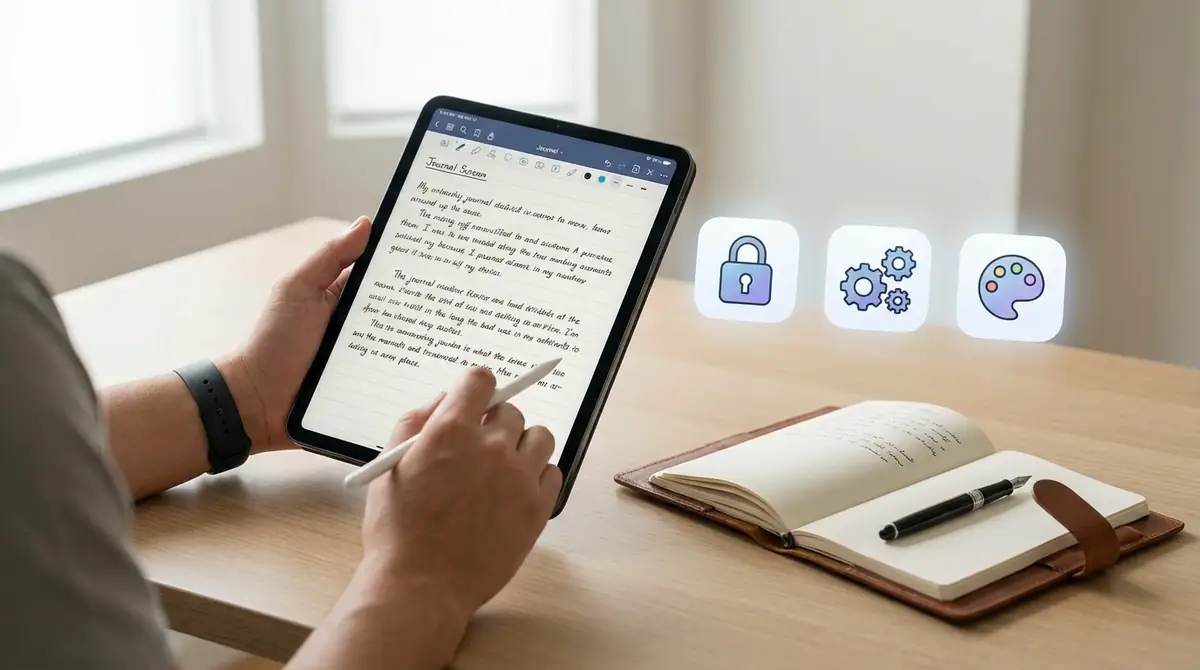
日記アプリは有名なものを選べば安心というわけではありません。
自分の続け方に合うかどうかを、料金、入力方法、保存性の3点で見ると失敗を減らせます。
無料アプリと有料アプリの違い
無料アプリの魅力は、始めるハードルが低いことです。
純正メモのように最初から使えるアプリは、登録や課金の手間が少なく、習慣化の初速が出やすいです。一方で、有料アプリはテンプレート管理、見た目の整えやすさ、日記特化機能などが充実している場合があります。
まずは無料で7日から14日試し、書く行為が習慣化してから有料へ移ると、無駄な出費を防ぎやすいです。
Apple Pencilは必要か?
結論として、手書き派にはあると便利ですが、全員に必須ではありません。
文字入力中心なら、Apple Pencilなしでも問題なく始められます。逆に、手書きで感情を残したい人や、図やスタンプ風の装飾を入れたい人は、Pencilがあると継続の満足度が上がりやすいです。
Apple Pencilの使用イメージを確認したい場合は、公式の製品ページやレビュー画像が参考になります。Apple公式
長期保存を考えたアプリ選びの基準
長く使う前提なら、書きやすさ以上に『出しやすさ』を見るべきです。
具体的には、データの書き出しができるか、バックアップしやすいか、機種変更後も続けやすいかを確認しましょう。10年単位で続けるなら、途中で別アプリへ移しやすい設計かどうかが重要です。
見た目だけで選ぶと、数年後に整理しにくくなることがあります。未来の自分が読み返しやすいかを基準にすると失敗しません。
iPad日記を続けるための習慣化テクニック3選
日記が続くかどうかは、意思の強さより仕組みで決まります。
最初の1か月で『書くことが当たり前』になる環境を作れれば、その後はかなり楽になります。
書く時間と場所を固定する
もっとも効果が高いのは、時間と場所の固定です。
たとえば『寝室のベッド横で22時に書く』のように決めると、脳が行動をセットで覚えます。毎回違う場所と時間で書こうとすると、開始の負荷が上がって続きません。
iPadスタンドや充電位置も固定すると、開くまでの動作が短くなり、習慣化しやすくなります。
テンプレートで書く内容を決めておく
続かない理由の多くは、書く前の迷いです。
そのため、毎日同じ3項目から5項目を埋める方式にすると、考える負担が減ります。『今日の出来事』『できたこと』『明日やること』だけでも十分です。
テンプレートがあると、疲れている日でも1分で終えられます。長文を書く日だけ自由欄を使う形にすると、無理なく続けられます。
週1回の振り返りでモチベーションを維持する
日記は書くだけだと、効果を実感しにくくなります。
週に1回だけ読み返す時間を取ると、『こんなに書けた』『同じことで悩んでいた』と気づけて、継続の意味を感じやすくなります。検索機能があるiPad日記は、この振り返りとの相性が抜群です。
過去の自分を見て前進を実感できると、日記は義務ではなく資産になります。
iPad日記に関するよくある質問
ここでは、iPadで日記を始める前によく出る疑問をまとめて解消します。
iPadの容量はどれくらい必要?
A: 文章中心なら大容量は必須ではありません。
1日数百文字の日記だけなら容量消費は小さいです。写真や音声、動画を頻繁に添付する人は増えやすいため、日記以外の用途も含めて余裕を見たほうが安心です。写真日記型の使い方をするなら、クラウド保存と併用すると端末の圧迫を抑えやすくなります。
iPhoneでも同じ日記を見られる?
A: 同期対応のアプリなら見られます。
とくにApple製デバイス間の連携が強い環境なら、家ではiPad、外ではiPhoneという使い分けがしやすいです。同期が不安な場合は、最初に短いテスト記録を1件作り、別端末で反映されるか確認してから本格運用すると安心です。
紙の日記をiPadに取り込める?
A: 取り込めます。
方法は、スキャンして画像やPDFとして保存するやり方が一般的です。過去の紙日記をすべて打ち直す必要はなく、まずは思い出深い月や節目の年だけ取り込むと負担が少なく済みます。古い記録をデジタルに寄せておくと、今後の日記とのつながりも作りやすくなります。
GoodnotesとNotionどっちがいい?
A: 感情や余白を残したいならGoodnotes、情報整理までまとめたいならNotionが向いています。
Goodnotesは手書きの自由度が高く、見た目ごと日記にしたい人と相性が良いです。Notionは検索、タグ管理、他の記録との連携がしやすいため、日記を生活ログ全体の一部として扱いたい人に向いています。迷ったら、休日はGoodnotes、平日はNotionという併用も有効です。
まとめ|iPadで日記を始めて毎日を記録しよう
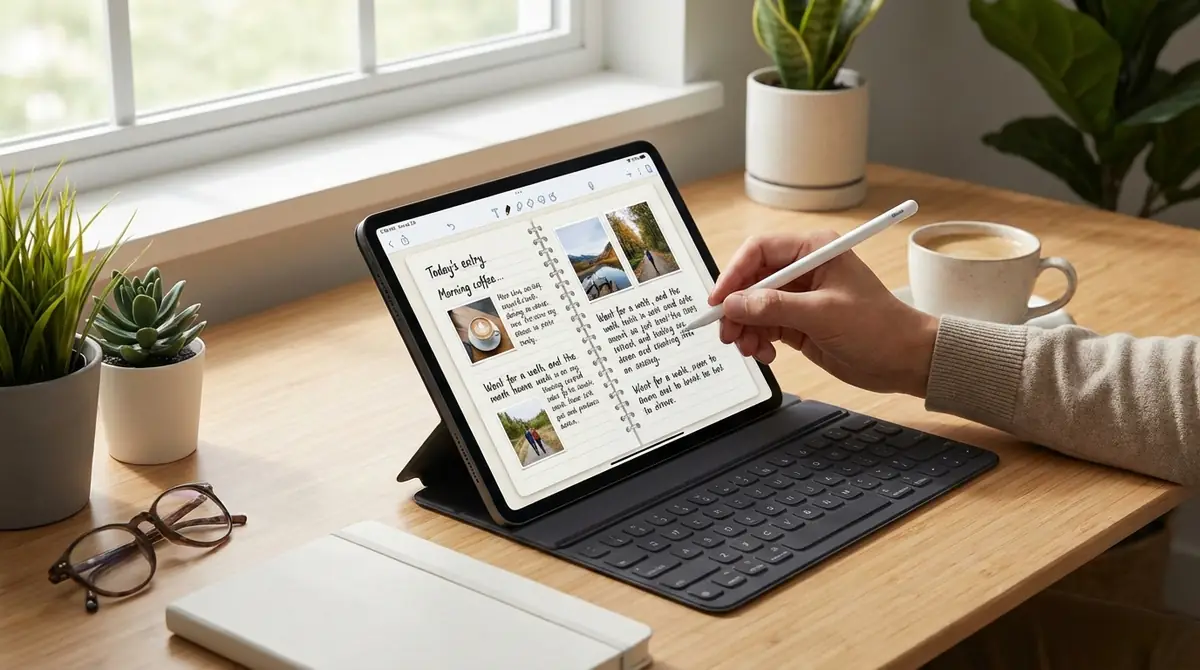
iPad日記は、手書きの楽しさとデジタルの便利さを両立できる、続けやすい記録方法です。
手書き派はGoodnotes、Noteshelf 3、純正メモから選ぶと始めやすいテキスト派はDay OneやNotionが使いやすい検索、写真添付、同期、バックアップは紙にない強み続けるコツは、時間固定、テンプレート化、週1回の振り返り
まずは1つだけアプリを入れて、今夜3行だけ書いてみてください。小さく始めるほど、日記は長く続きます。







コメント